

※このページはプロモーションを含んでいます
日本時間2026年9月9日頃からAdobe FireflyでChatGPT Image 2.5の
2つのモデルが実装されましたが、

FlareとSunburstの使い方が分からないよ…

これまで通りImage 2.0を使えばいいと思うけど…
そう悩んでいる方も多いかと思います。
ですが、ご安心ください!
結論から言うと、速さだけではFlare、品質ならSunburstになります。
さらにImage 2.5は、ただ画像を作るだけでなく、
参照画像や文章を使って「修正しながら作り込む」ことに向いているモデルです。
根拠となるFlareとSunburstの違いを比較したあと、
気になる消費生成クレジットの内訳をはじめ、
「キャラクター設定画」
「ラフからの画像生成」
「サムネイル」
「広告・図解」
こられが作る事が出来るようになります。
実際の作例で使い分けを解説していきます。
過去にChatGPT Image 2.0で解説しました
「架空の家電量販店のチラシ」「現場で使えるフレームワーク図解」など
実務に即した具体的な作例を実際の画面を使いながら
チラシや図解を作れるようになります。
参考記事
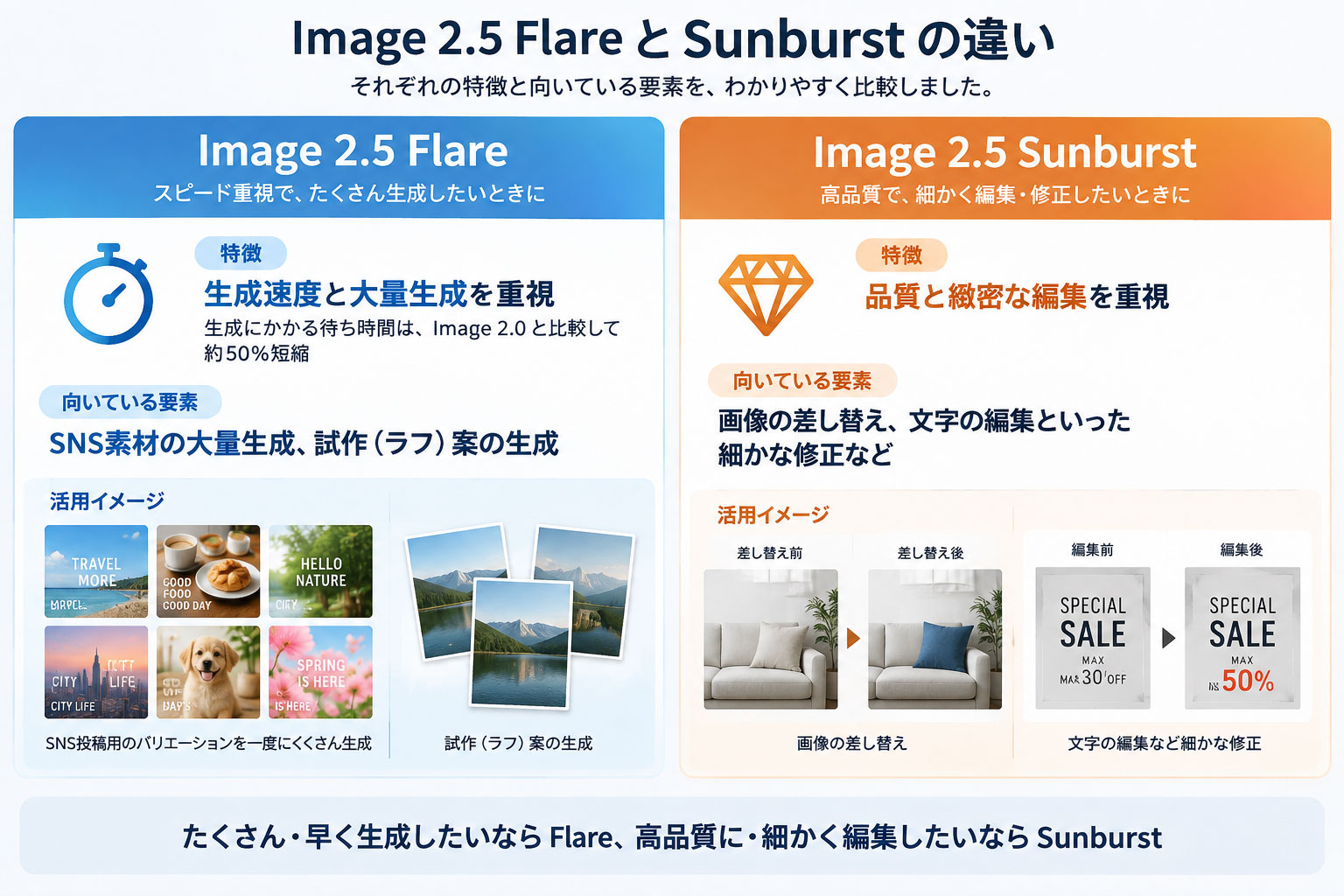
FlareとSunburstの違いおよび生成クレジット
画像生成を試す前にImage 2.5について、
まずはこの2点だけ覚えておけば十分です。
冒頭でもお伝えした通り、速さならFlare、
より細かく作り込みたいならSunburst。
この2つを基本に考えてください。
提供先であるOpenAIのGPT Image 2.5 Flareモデルページによると、
Flareは待ち時間がImage 2.0より約50%短くなっています。

まずはFlareでたくさん作り、仕上げをSunburstで行う。これが基本の流れです。
では、同じプロンプトで生成して、実際に比べてみましょう。
まず猫の画像から。
作例で使用したプロンプト(文章)は下記のとおりになります。
キャットタワーに登っている猫の画像の生成
猫の種類はキジトラ柄、年齢は1歳くらい
部屋の壁紙はオフホワイト

Flare(左)は後ろ足が板から浮いていて、今にも落ちそうです。
Sunburst(右)はしっかり乗っていて、安定しています。
次に博物館に展示している埴輪の生成を試みます。
作例で使用したプロンプト(文章)は下記のとおりになります。
博物館に展示されている人形の埴輪の画像生成。
博物館のガラスケースに展示され、左右に小さな埴輪が展示されている。

Flareは両脇が人型でしたが、Sunburstでは馬と鶏の埴輪が並びました。
Sunburstのほうが、修正やバリエーションの変化を反映してくれる印象です。
気になるクレジットですが、FlareもSunburstも解像度に関係なく5クレジットです。
Image 2.0では解像度によって5~60クレジット必要だったため、
少ないクレジットで試しやすくなっています。
無料プランの月25クレジットでも、5枚まで試せます。
最後に、画像生成に使える3つのプランを比べます。
迷ったときの目安として、こう選ぶと失敗しにくいです。
Photoshopも使うなら、フォトプラン。
画像生成をいろいろ試したいなら、Adobe Firefly Standard。
ChatGPTを日常業務でも使うなら、ChatGPT Go。
用途別に考えると、この3つに分けると選びやすくなります。

Photoshopフォトプランは税込2,380円で、毎月1,000クレジット。
Photoshopに加えてLightroomも使えます。
ただし年間契約の月払いなので、途中解約のタイミングには注意が必要です。
Adobe Firefly Standardは税込1,580円で、毎月2,000クレジット。
ChatGPTやGeminiなど他社のモデルも使えますので、
画像生成AIを比べながら試したい方に向いています。
月払いになりますので、解約したい時にいつでも解約出来るのも安心です。
注意点は、PhotoshopやIllustratorとクレジットを共有するため、
使いすぎに気づきにくいことです。
ChatGPT Goは税込1,400円。
無料プランより生成の上限は増えますが、生成枚数は非公開です。
広告が表示される場合もあり、他社モデルも使えません。
ただ、Deep Researchの上限が増えるなど、
日常業務でChatGPTをよく使う方には大きなメリットです。
画像生成を中心に考えるなら、Adobe Firefly Standardが候補になります。
Adobe公式サイトで詳細を見る
Amazonで購入する

キャラクター設定画の生成
Image 2.5ではキャラクター・被写体の一部を維持しながら
編集しやすくなる特徴があります。
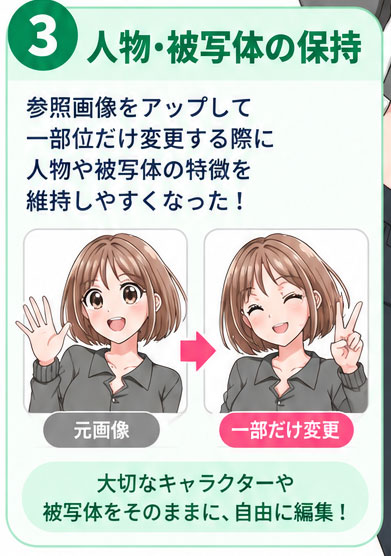
作例として添付したイメージキャラクターの
衣装を変更した設定画をSunburstで生成を行います。

ちなみに元の画像はNano Banana Proで生成した画像になります。
今回は収録した時期に合わせてハロウィン衣装の
正面・右側面・左側面・後ろ・箒を持った正面の5パターンで設定画の生成を設定。
なるべく短い文章で生成出来るようにポイントを押さえていきました。
文章(プロンプト)は下記のとおりです。
添付画像を参照にキャラクター設定画の生成。
ハロウィン衣装風に正面・側面(左・右)、後ろの合計4パターン衣装はダークパープル寄りの帽子、オフショルダートップス、黒のブーツ
背景は白
文章を入力して「生成」とクリックすると、濃い紫色をベースとした
ハロウィン衣装のイメージキャラクターの画像が5パターンと
衣装の細かい設定画が生成されました。
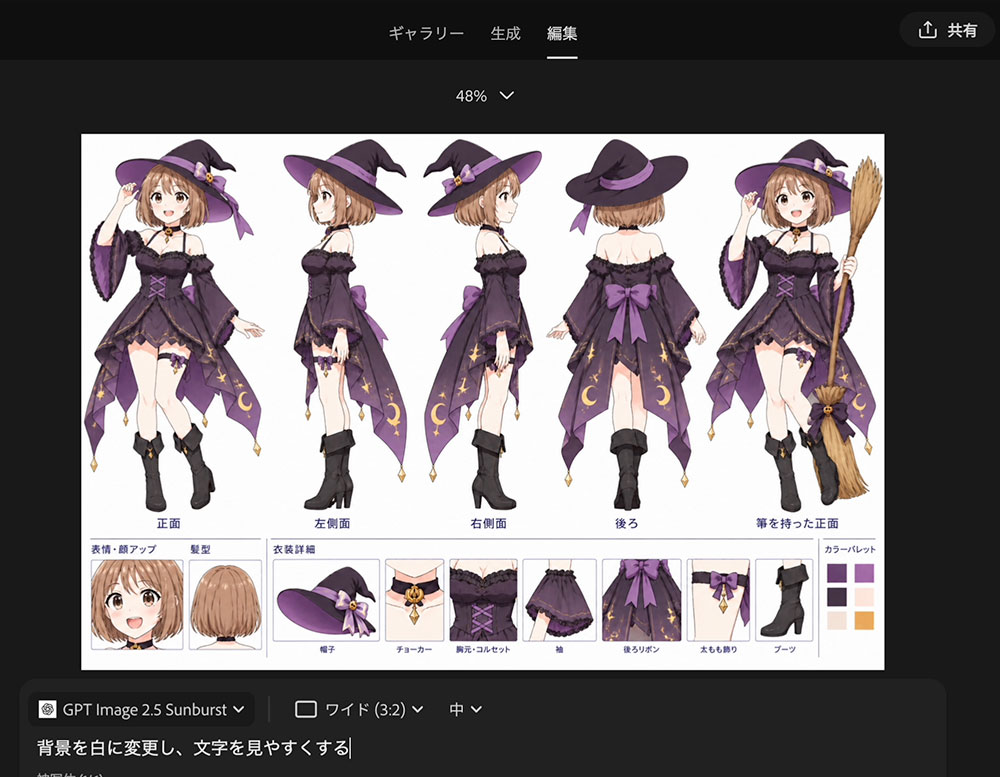
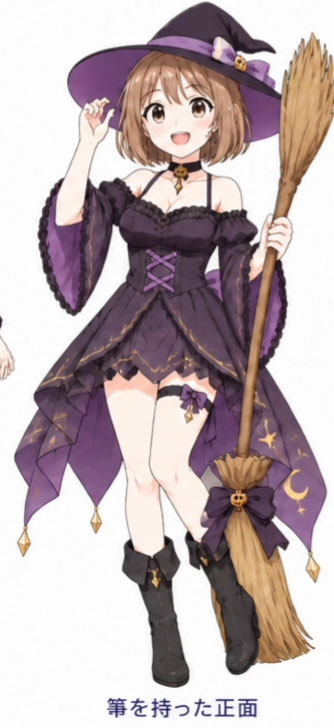
箒のかたちが多少違和感がありますが、
正面を基準としたポーズから箒を握っているポーズに変わり、
側面・後ろ共に生成の崩れが無く生成されました。
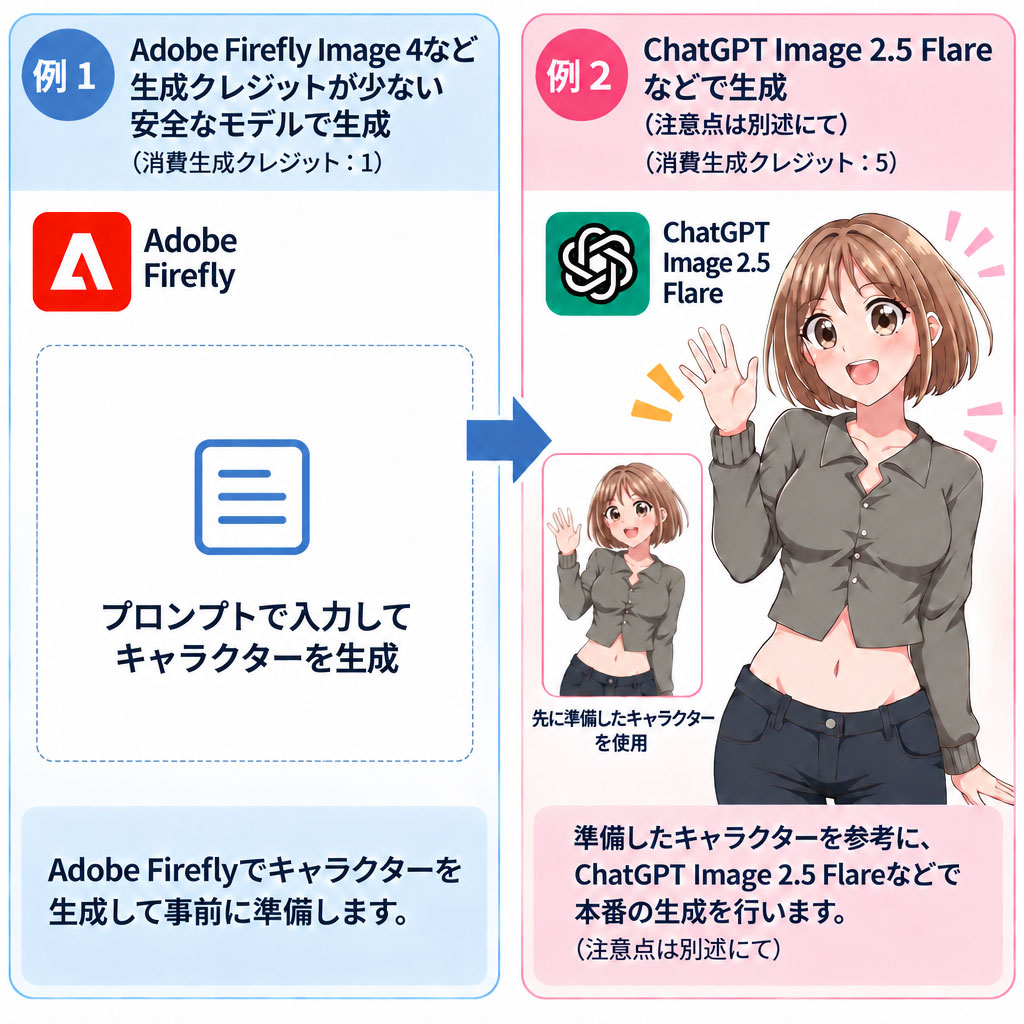
画像が事前に準備出来ない方は、はじめにAdobe Firefly Image 4や
ChatGPT Image 2.5 Flareなどでキャラクターを生成して試してみると
上手く生成しやすくなるかと思います。
ただ、ハロウィン衣装についてはディズニーをはじめ他の著作物などが
生成される可能性があるため、そのまま一発で生成を行わず
似ているものが生成されていないかチェックを行なう必要があります。
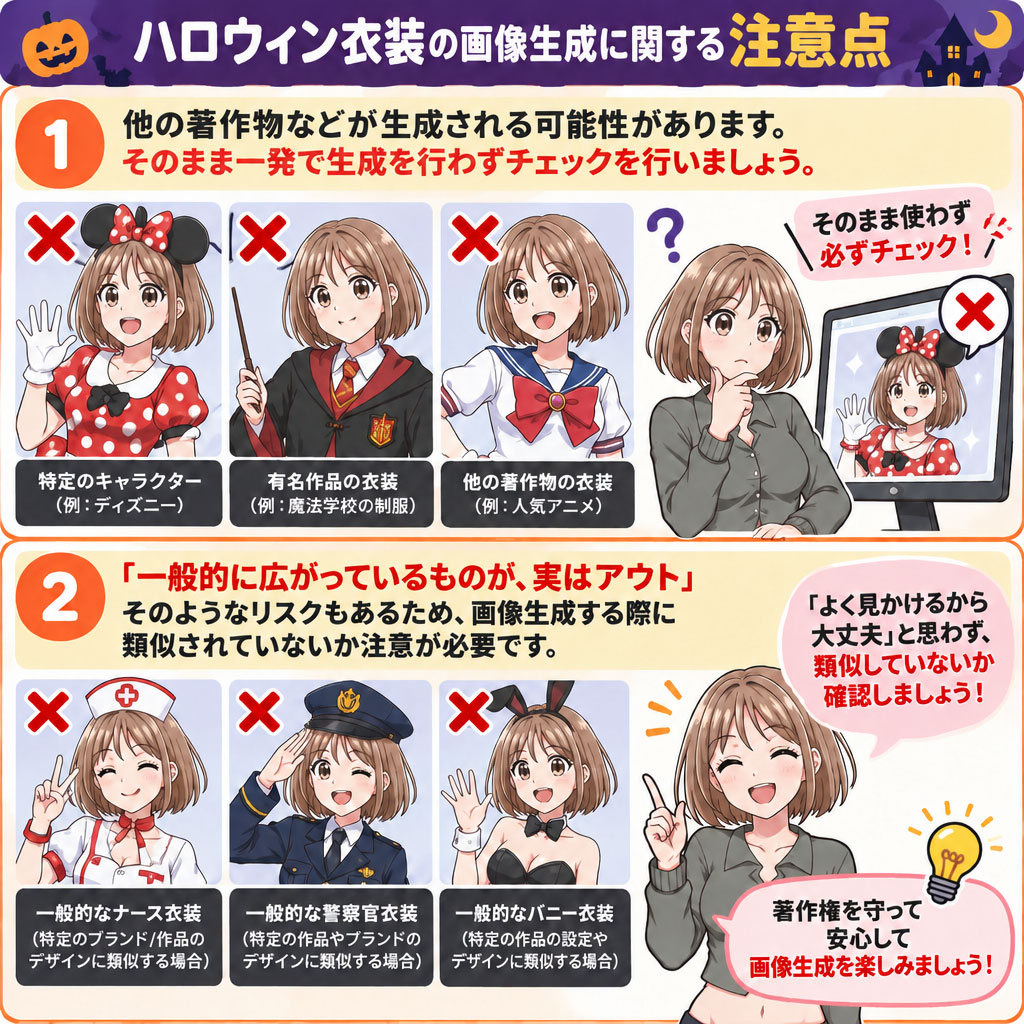
「一般的に広がっているものが、実はアウト」
そのようなリスクがありますので、取り扱いに注意しながら
設定画に限らず次の項目以降の作例を再現する際に画像生成を行っていきましょう。
参照画像から生成
Image 2.5では自分で書いたラフを基に画像を生成する
機能が搭載されています。
どのくらい生成精度が高いのか、実際に確かめていきます。

まずは紙に大まかな構図を決めるため、簡単な記号から描いていきます。

絵心が無いから難しいよ…
そう感じる方もいらっしゃるかと思いますが、ご安心ください。
私が描いた作例用のラフは5分くらいで大まかに描いたものです。
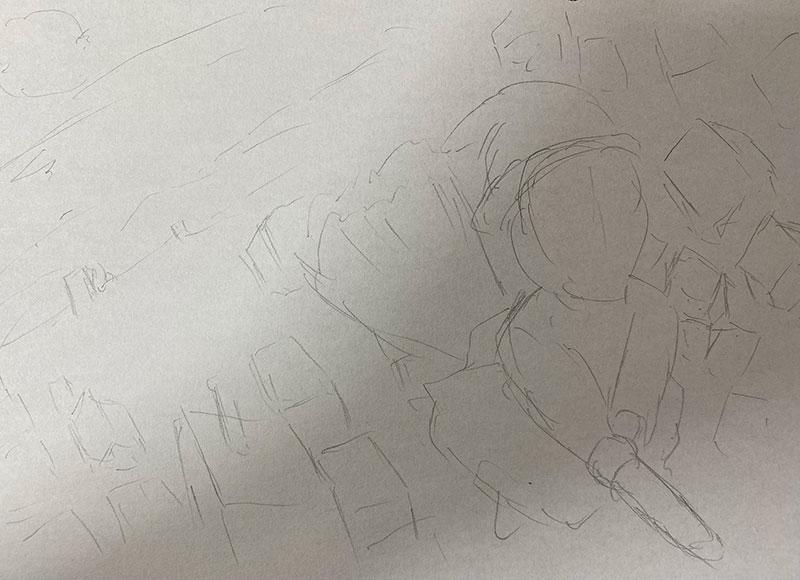
緻密な編集が出来るSunburstを生かして
文章の指示によりラフから画像が生成されるようになります。
まずは前の項目で生成したハロウィン衣装の
イメージキャラクターの正面画像を1枚目に、
紙に描いたラフの画像を2枚目に添付。
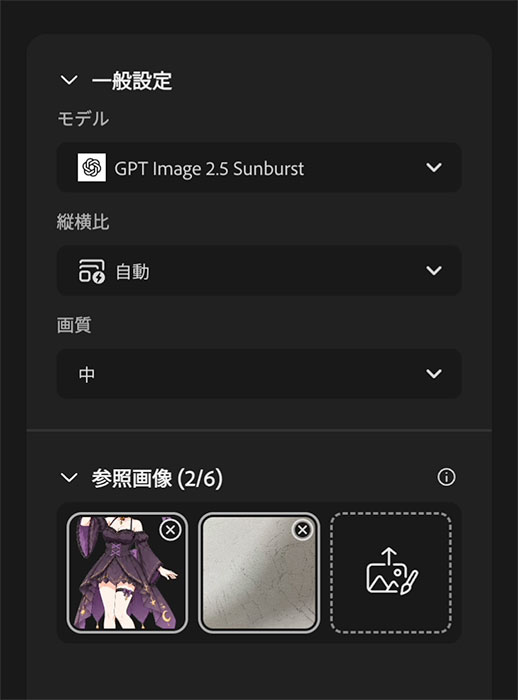
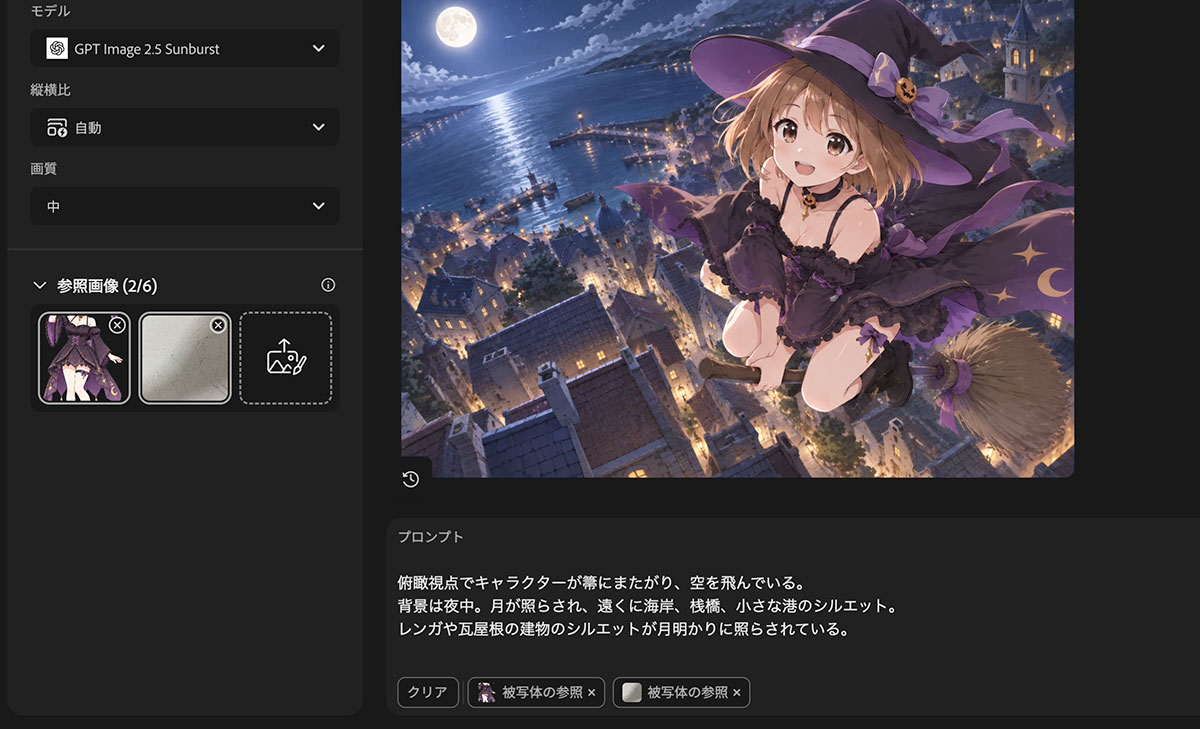
プロンプト(文章)は下記のとおりに入力します。
1枚目の添付画像を参照に2枚目の添付画像のようにレイアウトを生成。
俯瞰視点でキャラクターが箒にまたがり、空を飛んでいる。
背景は夜中。月が照らされ、遠くに海岸、桟橋、小さな港のシルエット。
レンガや瓦屋根の建物のシルエットが月明かりに照らされている。
ここの段階で構図に関する指示を入力しますが、
強調したい部分を文章の始めに入力する事で構図がハッキリしていきます。
プロンプトを入力して「生成」をクリックすると、
横長サイズの画像でラフを基にした画像が生成されました。
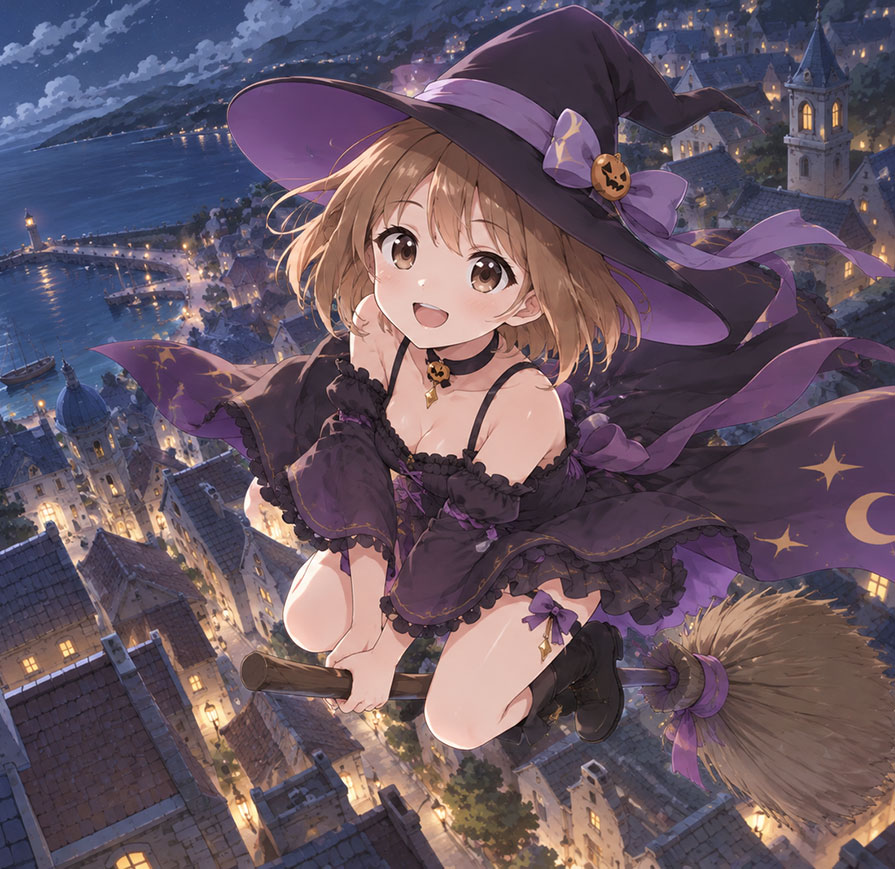
ラフで強調したい部分である
「俯瞰視点」
「キャラクターが箒にまたがっている」
「空を飛んでいる」
重点的に再現されており、月が照らされている背景や遠くにある海岸や桟橋、
小さな港に加え、手前にあるレンガや瓦屋根のある建物など緻密に生成されています。
キャラクターの向きがラフと真逆になったものの、これがいい方向に効果的になり、
キャラクターをより魅力的に見せる構図になっています。
推測ではありますが、生成する際にラフを基に
構図が最適化されていると思われます。
生成した後に「宙に浮くかぼちゃを生成したい」と
インスピレーションが湧いてきても追加で編集が可能です。
「編集」の項目から下記の文章を追加で入力します。
キャラクターの周りに空中に浮いているかわいい小さなかぼちゃのランタンを追加
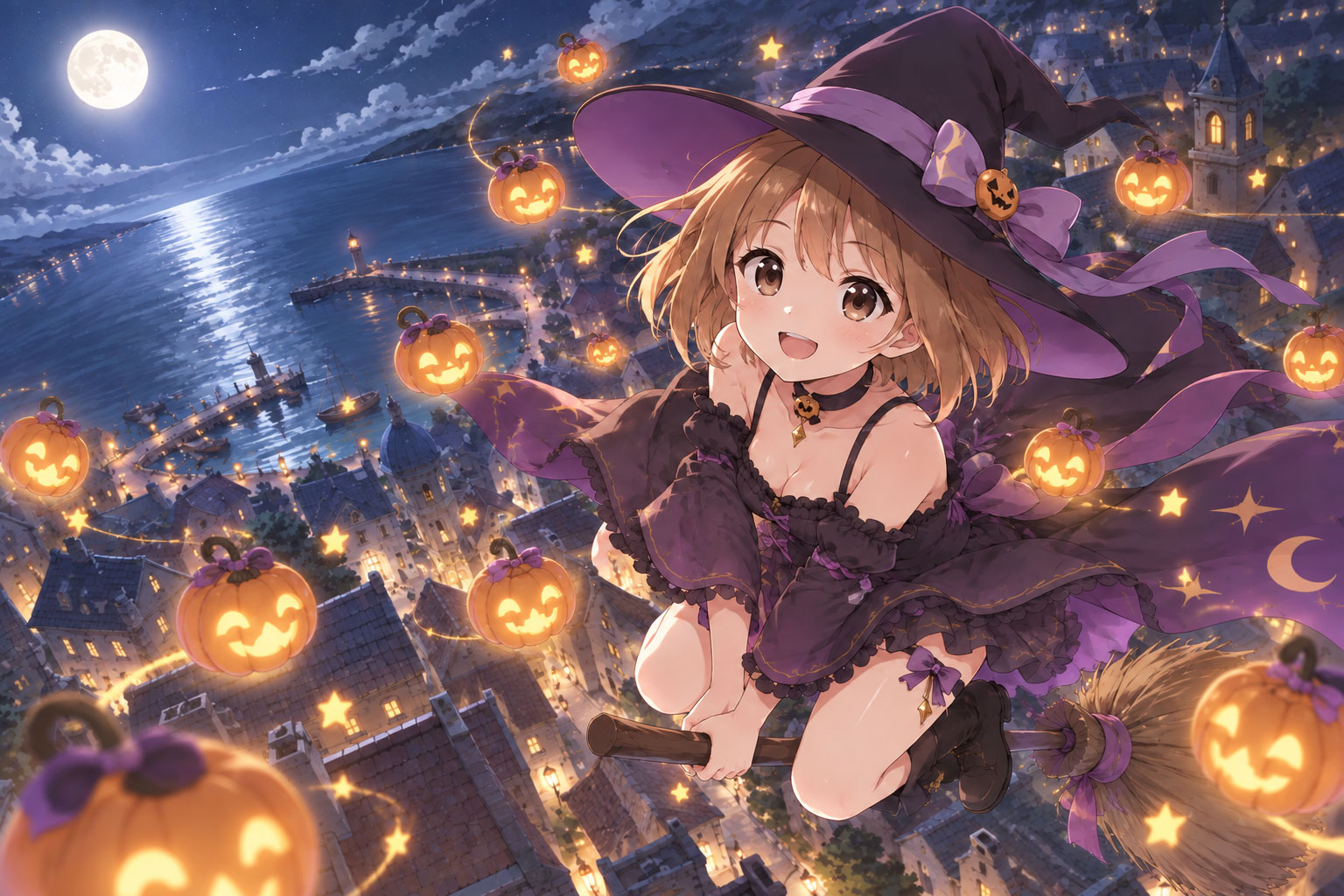
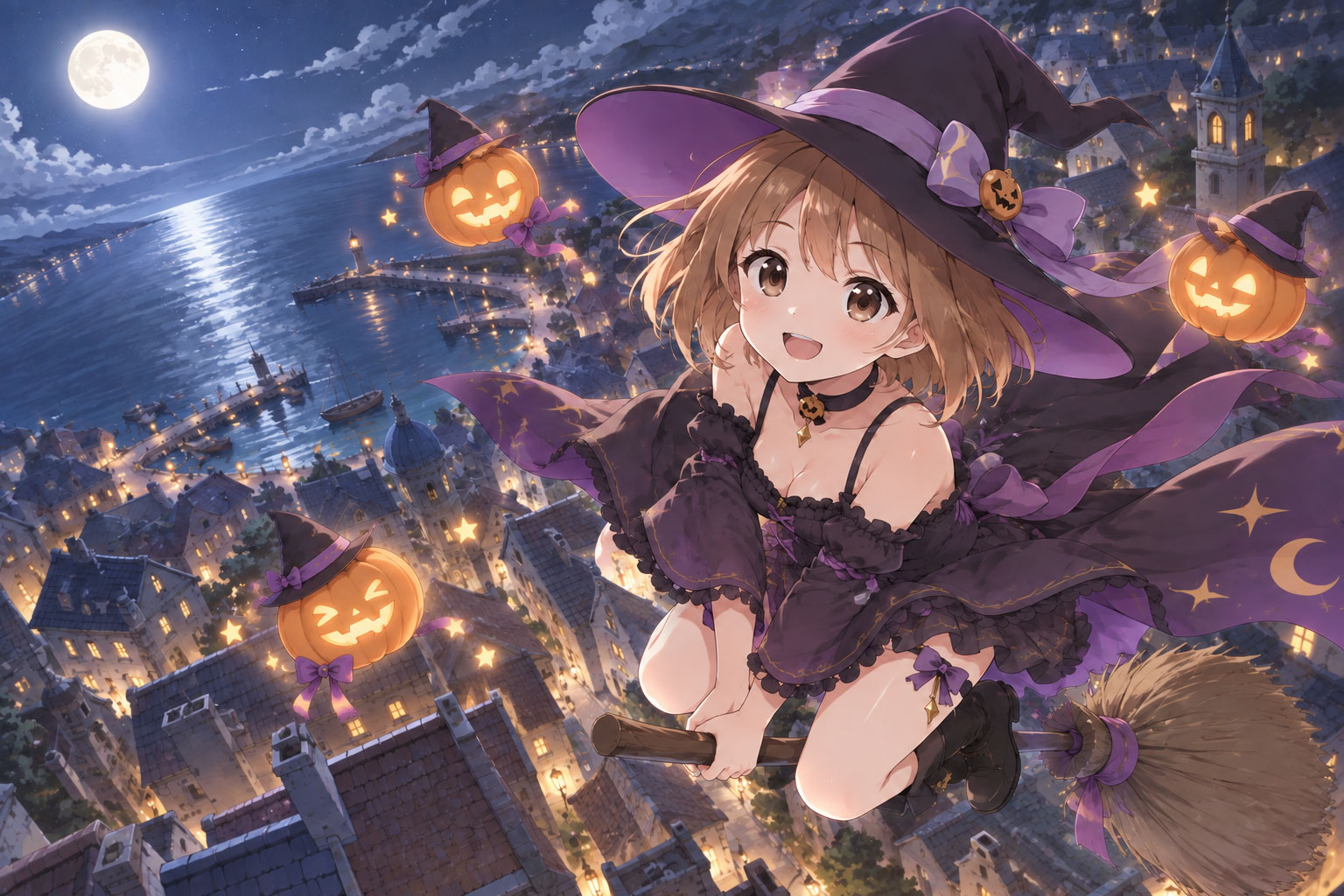
「ちょっとかぼちゃのランタンが多かったかな…」と思ったら、
生成した画像に戻ってさらに文章を入力して調整します。
キャラクターの周りに空中に浮いているかわいい
小さなかぼちゃのランタンを3〜4体ほど追加
入力して「生成」をクリックする事で、
宙に浮くかぼちゃのランタンの数を調整する事が出来るようになります。
画像生成AIでSNS向けのイラストを生成する方や
イラストを描いているけど構図がなかなか思いつかない
場合の叩き台として、ラフを参照にした画像生成は
アイディアの引き出しを増やす大きな力になります。
サムネイルの生成
Image 2.5の特性を生かす作例として
サムネイルの生成を試していきます。
サムネイルを生成する際に、思った場所に配置出来なかったり
文字の生成が上手くいかなったりと苦労していませんか。
でも一度で全部作らなくて大丈夫です。
この作例ではSunburstを使って文章(プロンプト)でどれだけ再現出来るか、
どれだけ修正出来るかの検証も含んでいます。
少し長めですが、プロンプト(文章)を下記のとおりに入力して「生成」をクリックします。
文章をコピペすると便利です。
添付画像を参照にYouTubeサムネイルの生成。
タイトルは
「Adobe Firefly ChatGPT Image 2.5 完全ガイド Flare & Sunburstで広告・図解・チラシを作る方法」・サムネイル構成は三分割で左から、24面体パズルの広告、架空の家電量販店のチラシ、
PDCAサイクルの図解の順に配置・サムネイルのサイズはYouTubeサムネイルと同じく1280px × 720px。
サムネイルはクリックしやすい構図・配色を意識
作例ではイメージキャラクターを参照画像としてプロンプトに組み込んでいますが、
「人物を含まない」などアレンジすることでコントロールが可能です。
サムネイルを生成すると文章の指示通りイメージキャラクターが右下に配置され、
左から24面体パズル、架空の家電量販店のチラシ、PDCAサイクルの図解を並べる事が出来ました。
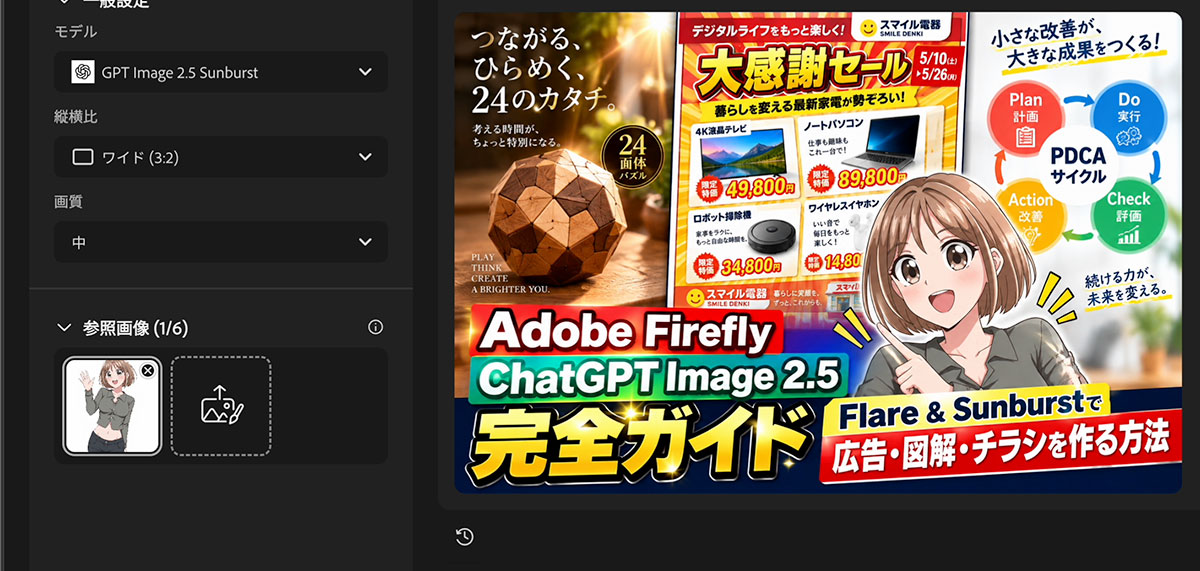
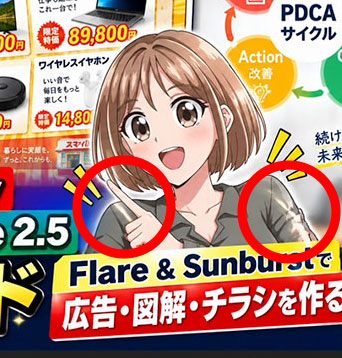
しかし、イメージキャラクターのトップスに光沢みたいな部分が気になるため、
文章で指示を出して削除を試みます。
直接サムネイルをクリックもしくは画面上部の「編集」をクリックすると
編集可能な入力フォームに移ります。
そこで、下記の文章を入力して、「生成」をクリックします。
キャラクターに映っている光沢は生成しない
キャラクターが再度生成され右肩の光沢が無くなりました。
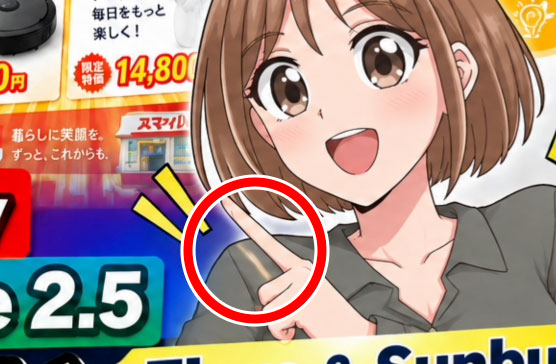
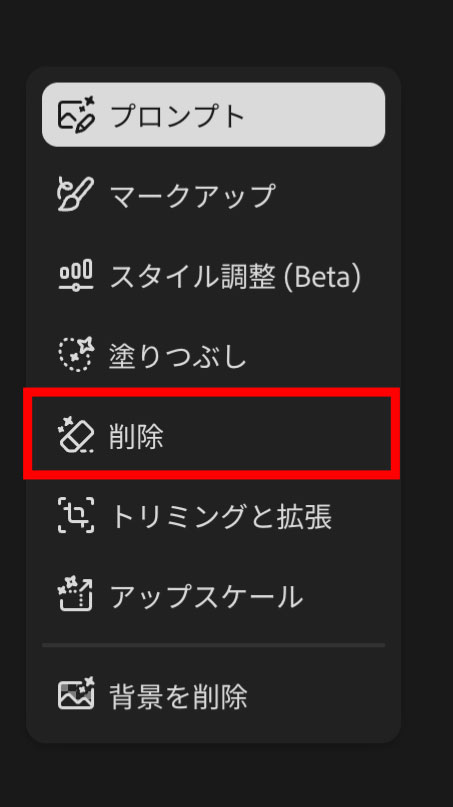
左肩の光沢が残ったままですが、ここは画面左端にあるメニューから
「削除」のツールを使う事で生成クレジットを使わずに編集する事が出来ます。
応用として、家電量販店のチラシの「大感謝セール」の開催期間の日付を変更してみます。
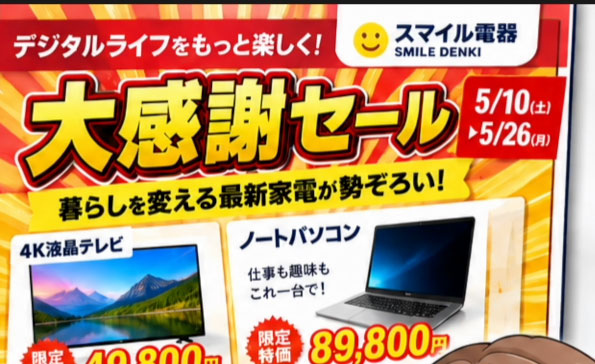
下記の文章を入力して、「生成」をクリックします。
大感謝セールの期間を10/10(土)▶︎10/25(日)に変更
「生成」をクリックすると、セールの開催期間を変更する事が出来るようになります。
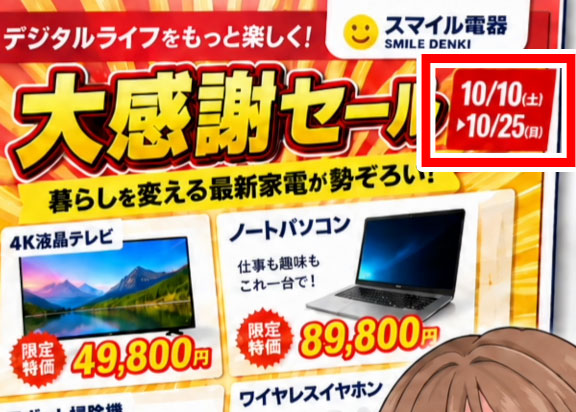
これまでの画像生成AIモデルは文字の変更が苦手としてきましたが、
Sunburstでは元のフォントを崩さずに数字だけ入れ替える事が出来るといった
修正を行うことも十分可能になります。
修正回数も少なくなるため、生成クレジットも節約出来る点も大きなメリットです。
Adobe公式サイトで詳細を見る
Amazonで購入する
広告・チラシの生成
実務レベルの情報量で生成出来る例として、
広告・チラシの生成を作例で解説します。
ここでは緻密な情報量が生成出来るSunburstが
どこまで再現されるのか引き続き作例で検証していきます。
作例1としてサムネイルの項目で触れました
高級24面体パズルの広告の生成を試みます。
入力する文章は下記のとおりになります。
24面体パズルの広告の生成。
商品名は「高級24面体パズル」
外観は高級感のある温かみのある木造にする。キャッチコピーは明朝体で「つながる、ひらめく、24のカタチ。」
キャッチコピーの下に小さく「考える時間が、ちょっと特別になる。」と生成。販売元は「サスガホビー」。
店頭小売価格は4980円(税別)

生成した結果、商品名である「高級24面体パズル」と商品の特徴に加え、
キャッチコピーなど全面的に高級寄りの広告に仕上がっています。

パズルは様々な種類がありますが、複雑な木造の24面体でも破綻無く生成されています。
使用用途も「インテリア」を含まれるなど、商品の付加価値にも言及しているのも細かな点です。
作例2として、架空の家電量販店のチラシの生成を試みます。
構成の関係上、指示を出す文章が多くなりますが、
細かく箇条書きで一つずつ入力すると整理がしやすくなり、生成する精度が高まる傾向があります。
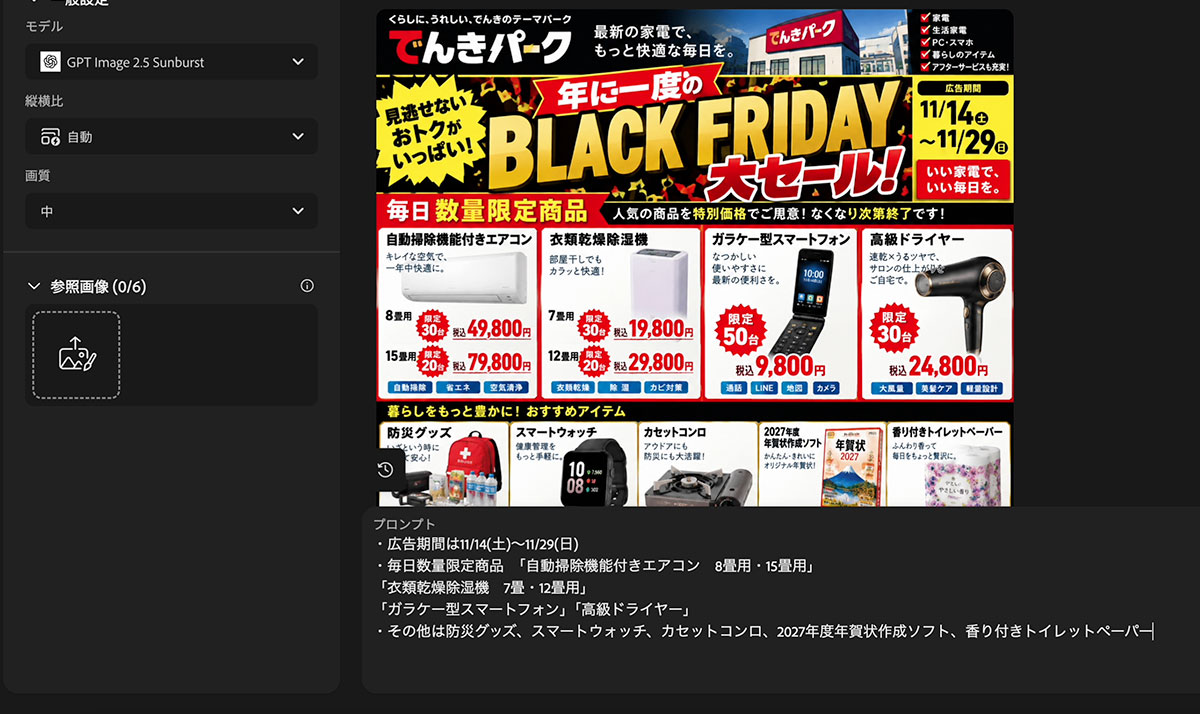
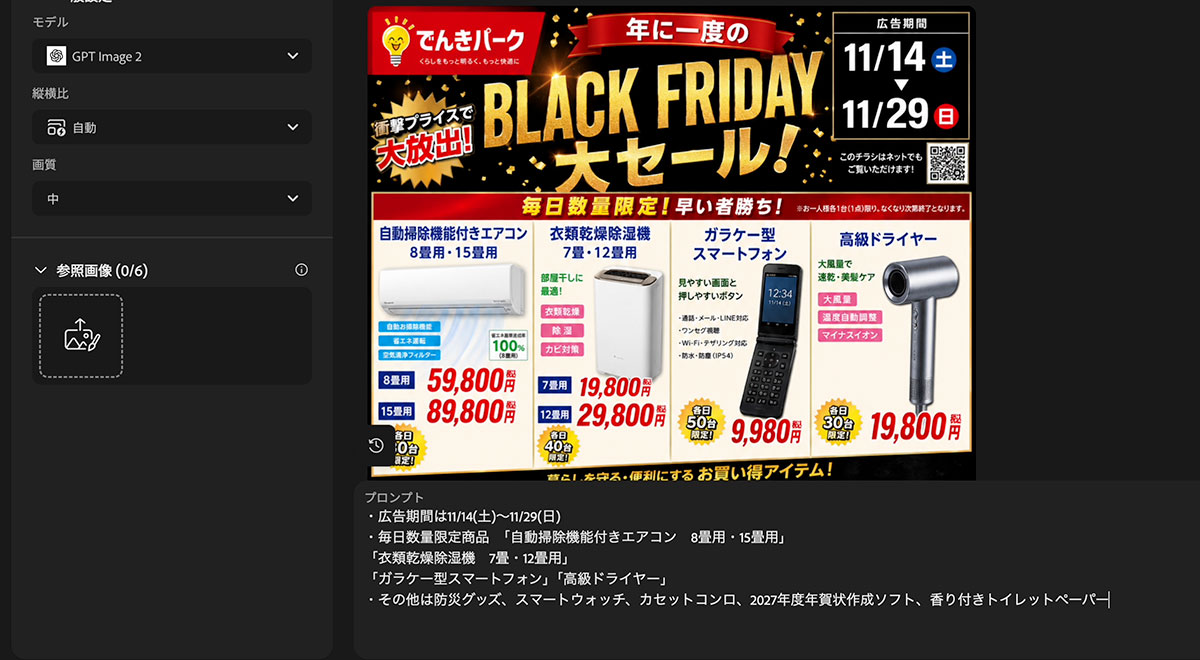
架空の家電量販店の広告チラシの作成依頼
チラシの構成は下記のとおり
・家電量販店の名前は「でんきパーク」
・セールの名前は「年に一度のBLACK FRIDAY大セール!」
・広告期間は11/14(土)~11/29(日)
・毎日数量限定商品 「自動掃除機能付きエアコン 8畳用・15畳用」
「衣類乾燥除湿機 7畳・12畳用」
「ガラケー型スマートフォン」「高級ドライヤー」
・その他は防災グッズ、スマートウォッチ、カセットコンロ、 2027年度年賀状作成ソフト、
香り付きトイレットペーパー
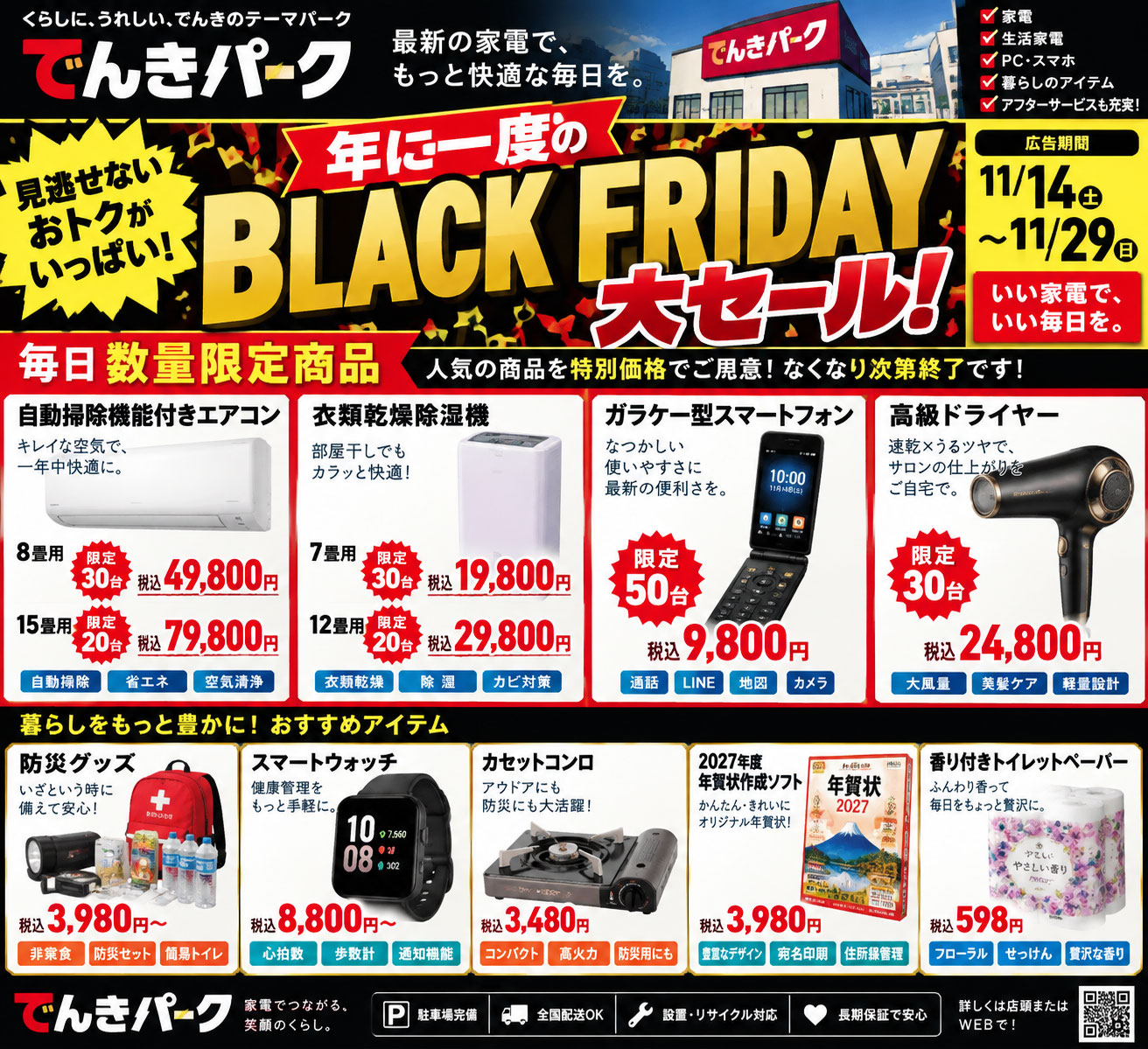
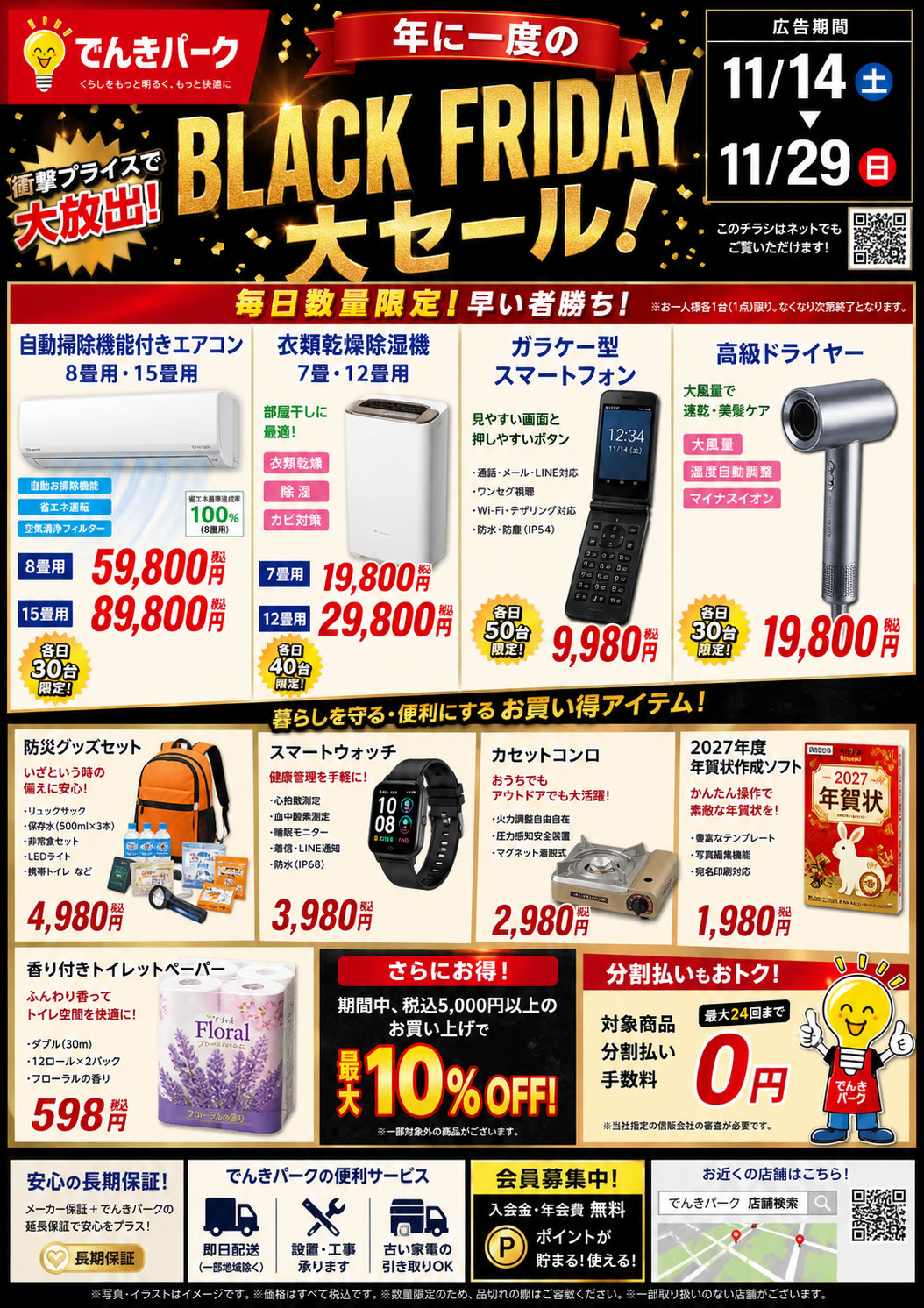
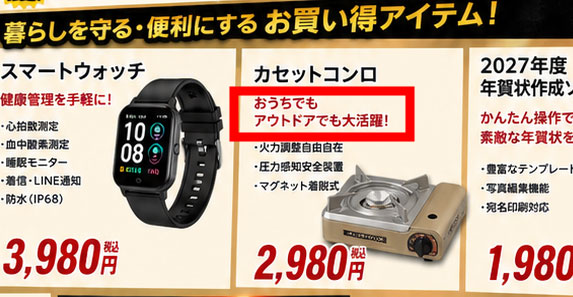
生成した結果、ところどころで漢字の生成が不自然な部分や
カセットコンロの「アウドア」といったアウトドアの変換ミスと思われる部分など、
このまま採用するには難しい生成結果になりました。
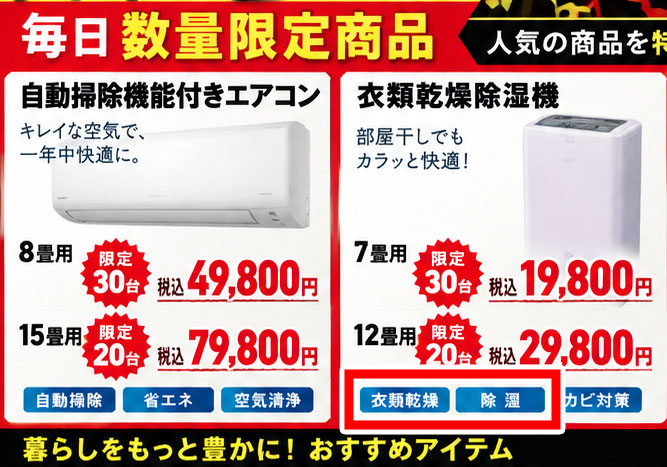
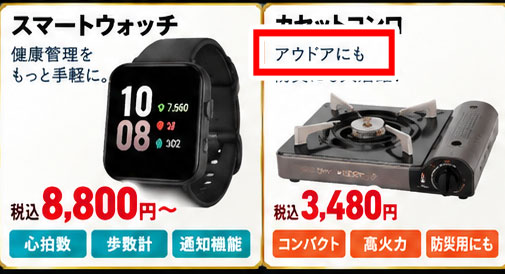
今回の検証では、同じ文章を使ってImage 2.0で生成した結果、
漢字の生成ミスや「アウトドア」の変換ミスも無くなっているなど、
必ずしもSunburstが万能ではない事が分かります。
たくさん商品を生成したい場合はImage 2.0で生成することにより、
生成クレジットの節約に繋がる場合があります。
図解の生成
Image 2.5ではImage 2.0に引き続き
知識補完による自動構造化が可能になっています。
今回は実務で使いやすいように研修向けの画像生成を想定とした
シンプルな図解の作例で解説します。
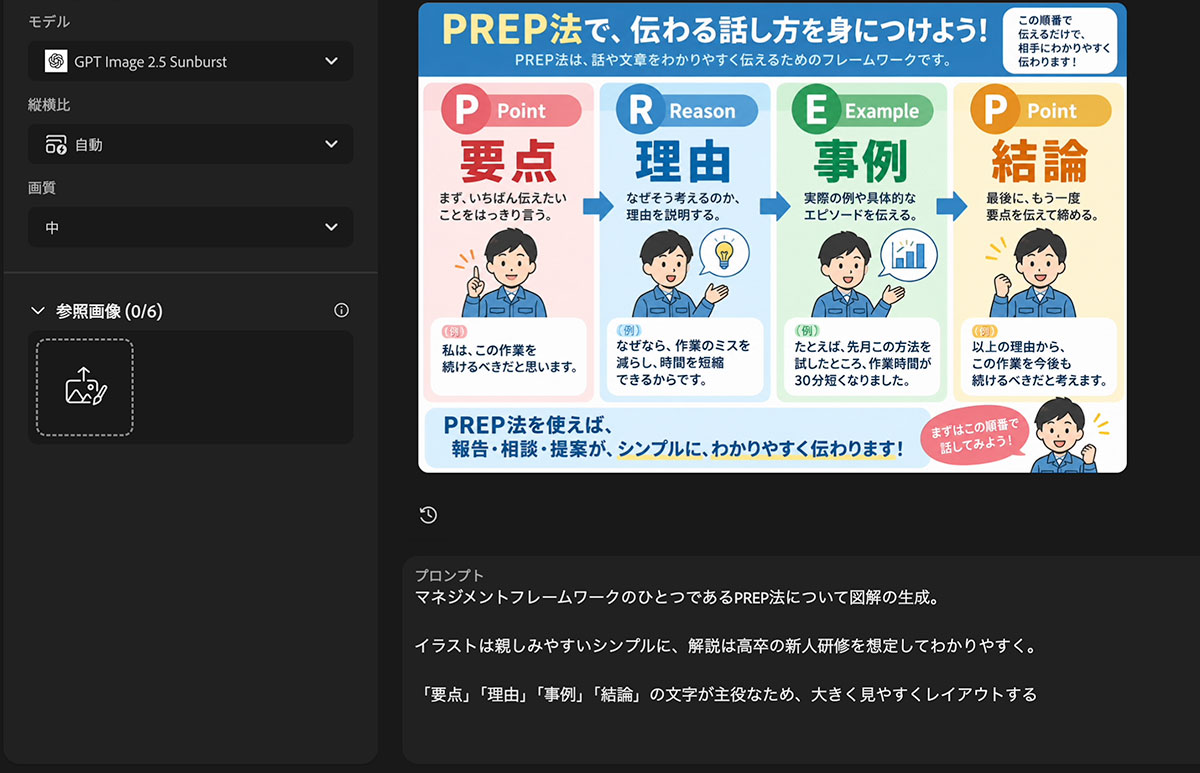
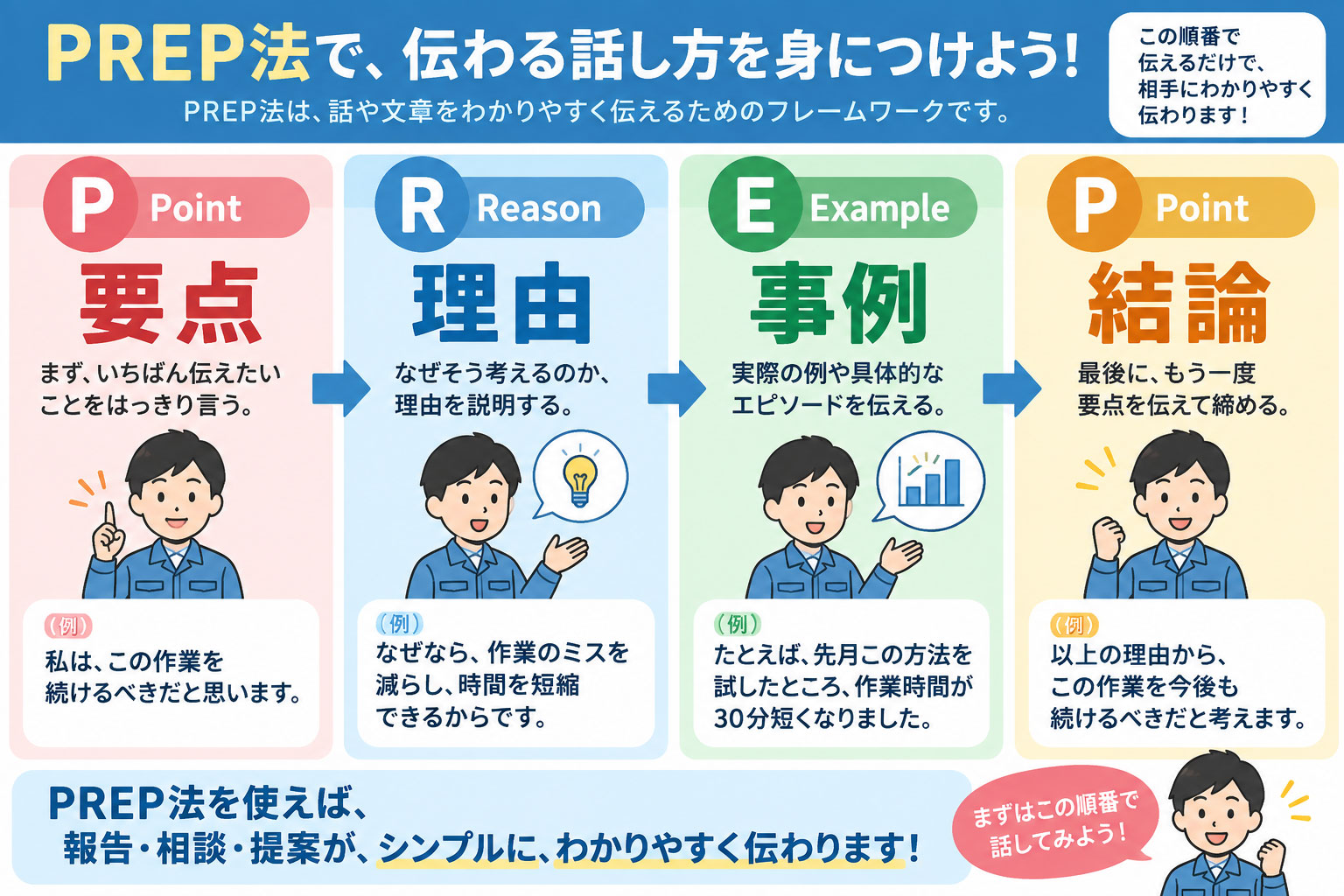
作例1として、PREP法という「報告・相談・提案」が
シンプルに分かりやすいフレームワーク図解という
手順や要点をまとめた図解の生成を行います。
入力する文章は意外とシンプルです。
マネジメントフレームワークのひとつであるPREP法について図解の生成。
イラストは親しみやすいシンプルに、解説は高卒の新人研修を想定してわかりやすく。
「要点」「理由」「事例」「結論」の文字が主役なため、大きく見やすくレイアウトする。
ポイントとして、強調したい部分を文章の前に入力し、
主役をはっきりさせるために「(かっこ)」で囲むなど組み立てると生成しやすくなります。
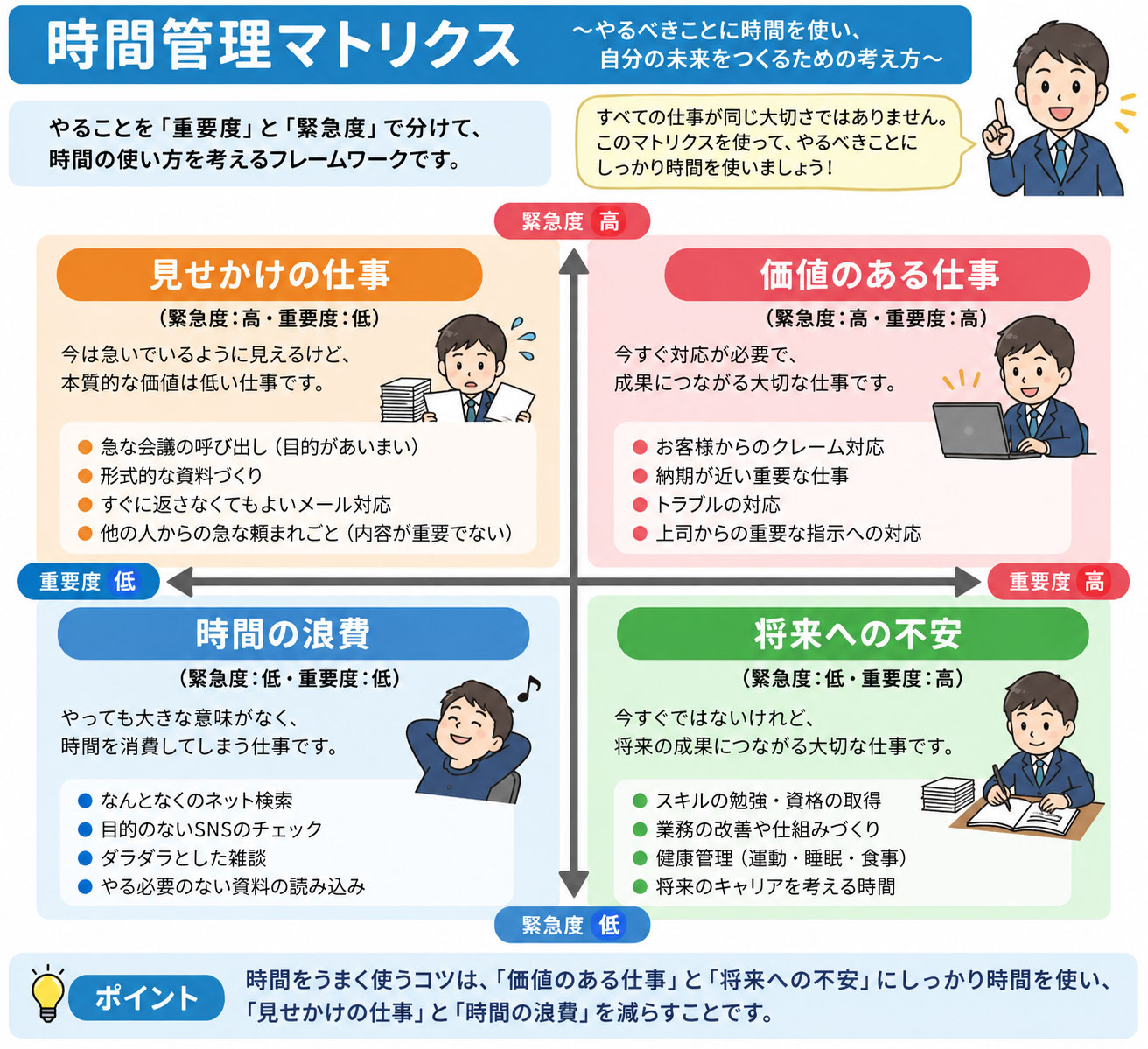
作例2として、「時間管理マトリクス」という業務を進める上で
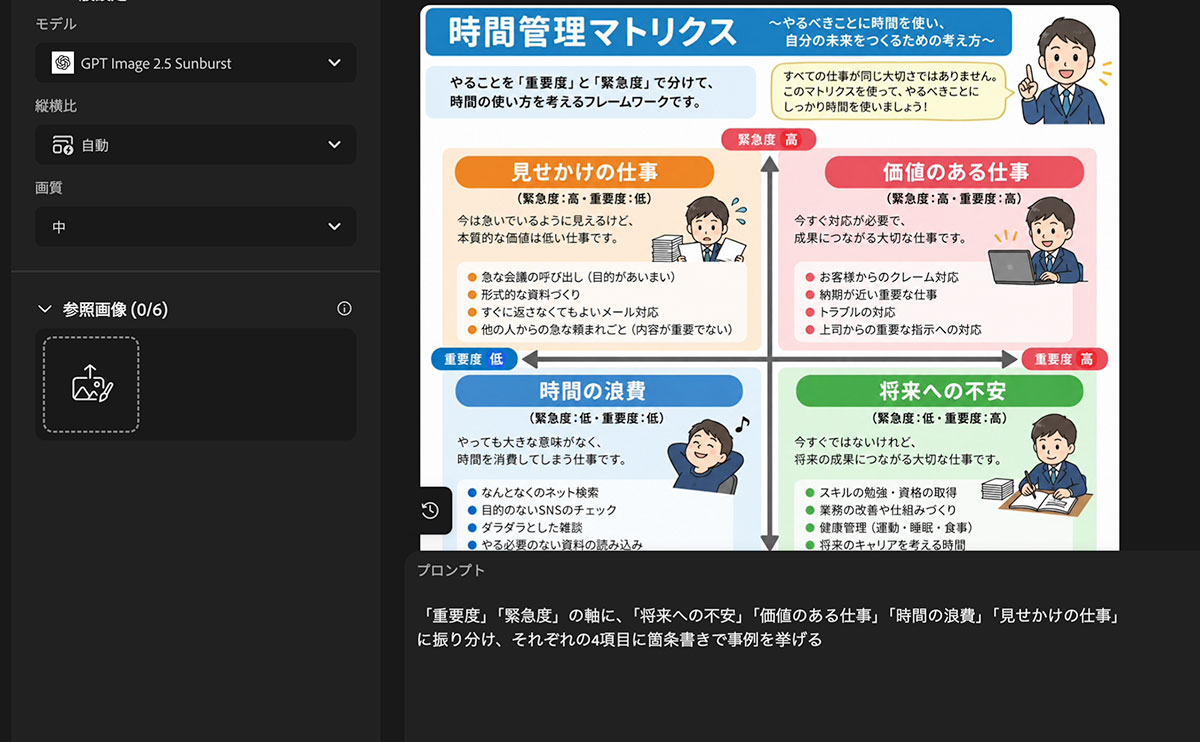
緊急度・重要度を分けるフレームワーク図解の生成です。
入力する文章は下記のとおりになります。
マネジメントフレームワークのひとつである時間管理マトリクスについて図解の生成。
イラストは親しみやすいシンプルに、解説は高卒の新人研修を想定してわかりやすく。
「重要度」「緊急度」の軸に、「将来への不安」「価値のある仕事」「時間の浪費」
「見せかけの仕事」に振り分け、それぞれの4項目に箇条書きで事例を挙げる。
作例1と同じように強調したい部分を文章の前に入力し、
主役を明確にすることによって知識補完による自動構造化されやすくなります。
他の図解を作るときにも応用しやすい考え方ですので
この動画を何度も観て応用してみてください。
作例3では少し複雑なフレームワークである
「製造業の7つのムダの排除とボトルネックの特定、現場の見える化」
といった図解を生成します。
このようなフレームワークは製造業に限らず、
さまざまな業界でも通じるところがありますよね。
文章(プロンプト)も意外とシンプルです。
添付画像を参照に製造業の7つのムダの排除とボトルネック特定から 現場の
「見える化」に関する図解の生成。製造業の仕事の中で、「付加価値のある仕事」「付随作業」「ムダな仕事」から
7つのムダに分岐し、ボトルネック特定・現場の見える化へと促す。


作例3ではイメージキャラクターを添付して生成を行いましたが、
SNSなどの広告向けや研修資料などニーズに合わせて生成すると
資料の提供先の幅が広がりやすくなります。
ただ、生成した画像は一度生成したら終わりでは無く、人物の指や腕が破綻していないか、
説明文に間違いないか、チェックを行ってから実務で使っていきましょう。
今回はAdobe Fireflyで搭載されたChatGPT Image 2.5 FlareとSunburstの違いについて解説しました。
少ない生成クレジットと速度重視・品質重視で使い分けられる点が大きなポイントです。
また、Adobe Firefly無料プランでは月5枚まで試せます。
しかしながら、品質重視のSunburstが必ずしも万能ではないため、
以下の記事に解説しているChatGPT Image 2.0の解説記事を併せてご覧ください。
参考記事
コメント