

※本記事はプロモーションが含まれています
Photoshopのスマートオブジェクトについて解説いたします。
スマートオブジェクトに関する悩みは尽きなく、

画像を拡大したら荒くなってしまう…

変なポップアップが出て編集できない…
など、初心者がつまずきやすい代表的な機能のひとつです。
使いこなせるようになると、YouTubeのサムネイルやSNS画像、
AI画像編集で画像の劣化を防ぐことができ、実務でも非常に役立ちます。
スマートオブジェクトの基本操作
スマートオブジェクトを適用するためには3つの方法があります。
1つ目は「ファイル」→「埋め込みを配置」と選択。
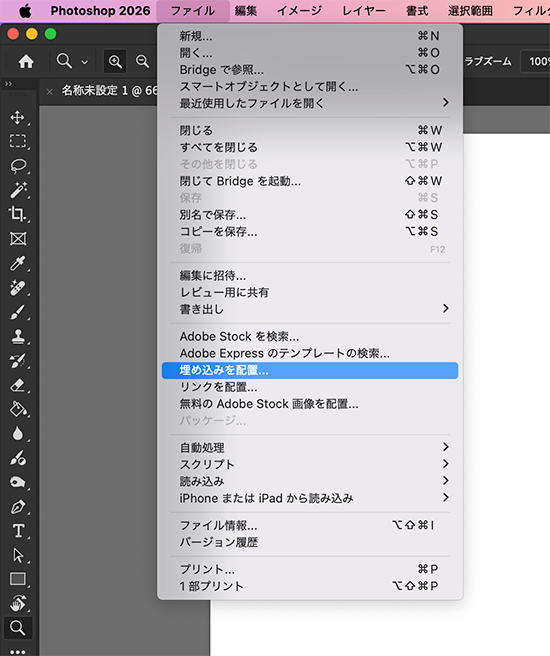
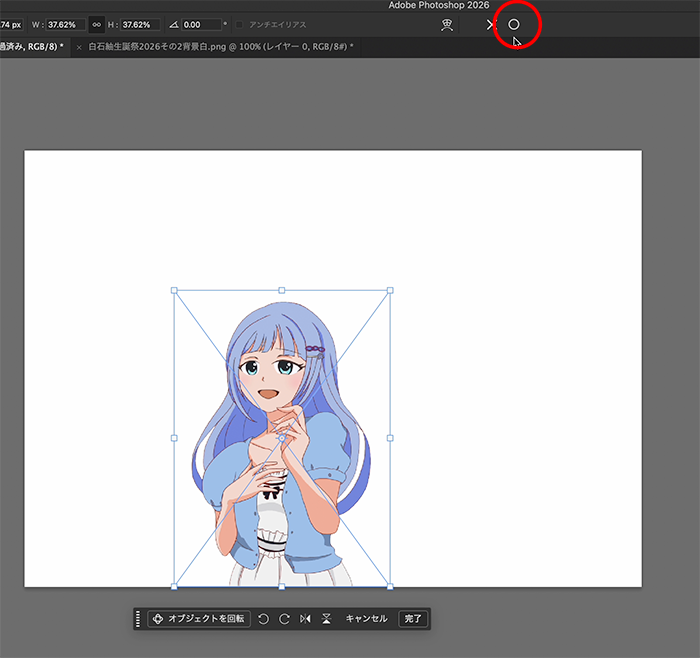
配置したいファイルを選択して自由変形ツールなどで
サイズ調整や場所を決めてメニューバーの◯を押して確定すると
レイヤーのサムネイルにこのようなアイコンが付いて
スマートオブジェクトが適用されます。

2つ目は画像をカンバスにペーストして
「レイヤー」→「スマートオブジェクト」
→「スマートオブジェクトに変換」と選択する方法です。

こちらの方法でもレイヤーのサムネイルに
アイコンが付いてスマートオブジェクトが適用されます。
最後に3つ目の方法は、画像を配置した状態で右クリックし、
「スマートオブジェクトに変換」と選択する方法もございます。

これらの3つの方法からやりやすい方法で
スマートオブジェクトの適用を試していきましょう。
ラスタライズとスマートオブジェクト
スマートオブジェクトを知る上で必要な事が2つあります。
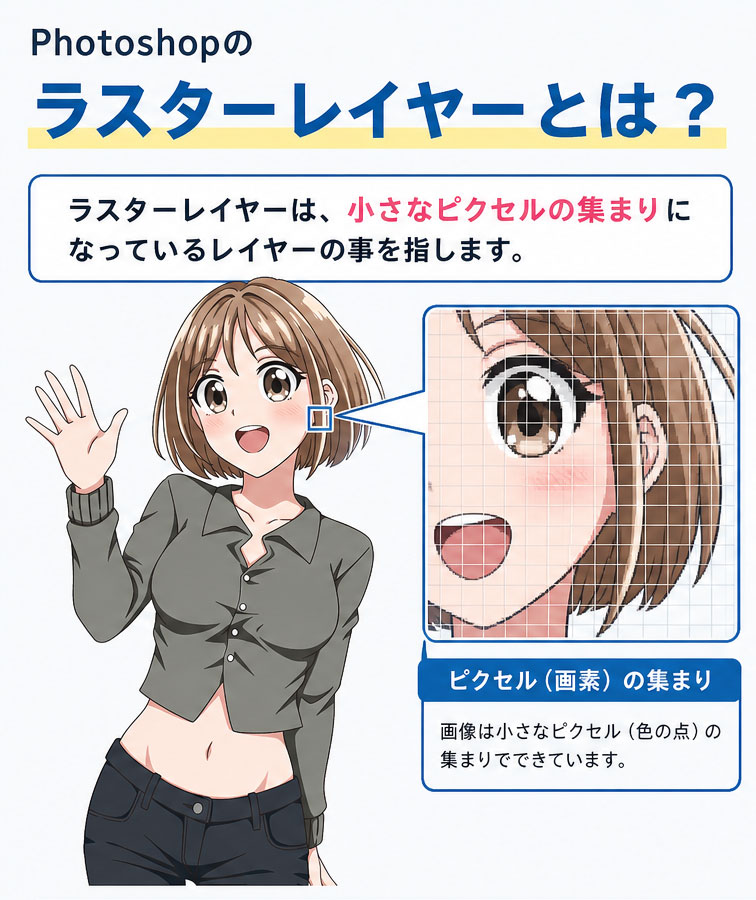
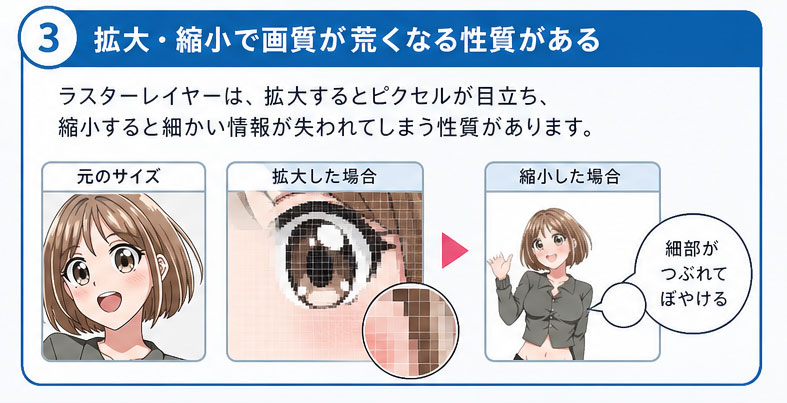
従来のレイヤーを「ラスターレイヤー」と言い、
小さなピクセルの集まりになっているレイヤーの事を指します。
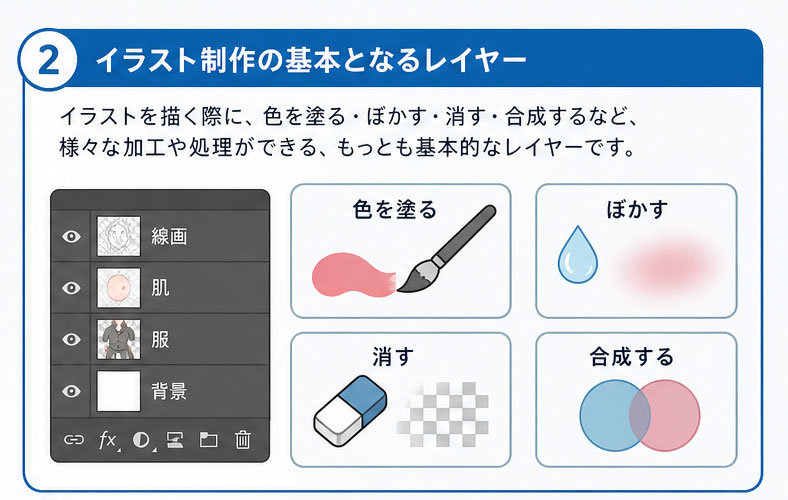
イラストを描く際に加工・処理される基本的なレイヤーになりますが
拡大・縮小を行う事で画質が荒くなる性質があります。
一方、スマートオブジェクトは元データを保護する構造となっており、
拡大・縮小する際に画像が劣化がしない性質を持っています。
作例としてラスターレイヤーとスマートオブジェクトの
画質の劣化状況を同時に比較していきます。

グループ化したフォルダに「ラスタライズ」というレイヤー名と
スマートオブジェクト化されている画像を加えて
一旦思いっきり縮小してオプションパネルから◯をクリック。


グループごと拡大していくと、
左の画像が荒くなっているのがわかります。

これにより、従来のラスターレイヤーは画像の拡大・縮小により劣化し、
スマートオブジェクトは画質が保持されているのが確認されました。
逆にスマートオブジェクトをラスターレイヤーに
変換する方法は2つあります。
1つ目はレイヤーのサムネイルを選択して右クリックし
「レイヤーをラスタライズ」を選択する方法。

2つ目は「レイヤー」→「ラスタライズ」→
「スマートオブジェクト」と選択する方法になります。

いずれの方法でスマートオブジェクトのアイコンが無くなり
ラスターレイヤーに変換されます。
スマートオブジェクトの編集方法
スマートオブジェクトは劣化しない性質を使った編集方法があります。
スマートオブジェクトが適用しているレイヤーを選択して右クリック。
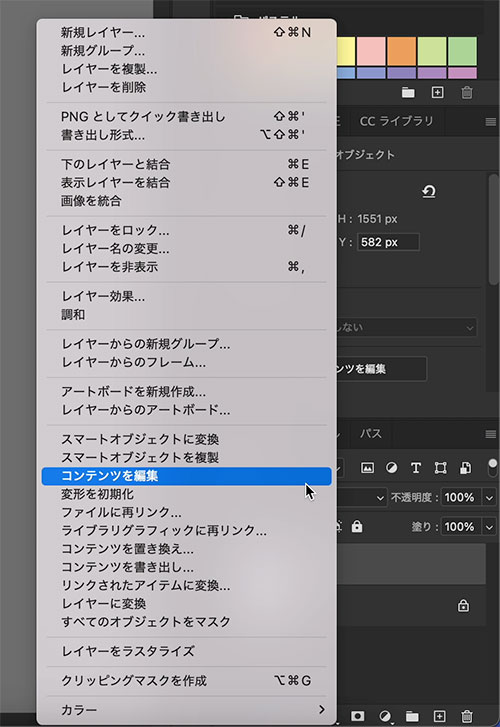
「コンテンツを編集」を選択すると
新たにpsbという拡張子のファイルのタブが表示されます。
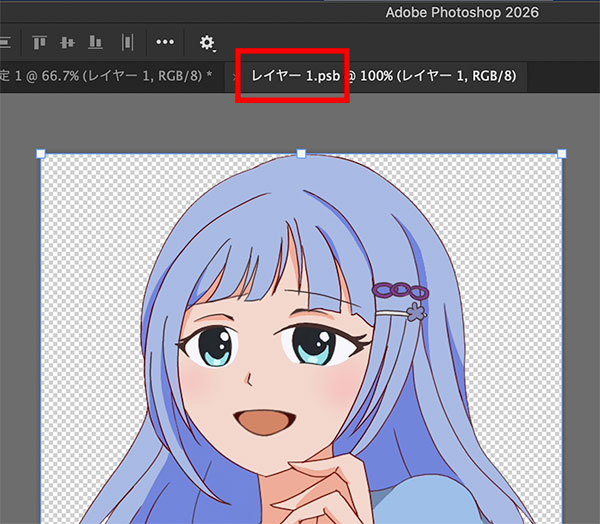
この状態でトーンカーブや色相・彩度といった
色調補正やワープ変形などの編集や、やり直しが可能です。
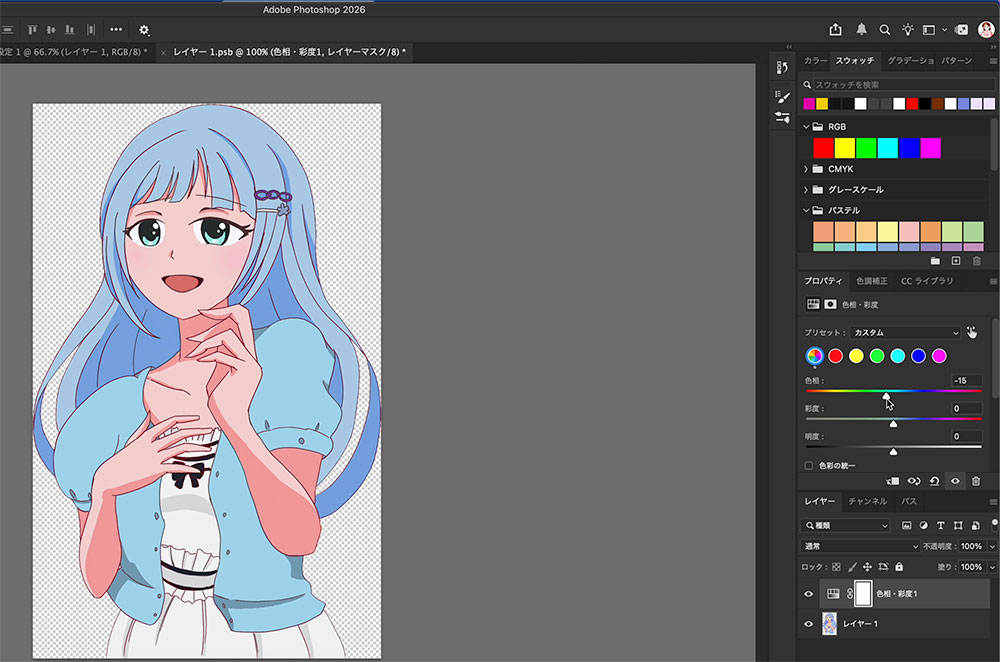
ここでは色相・彩度を使った編集を試していきます。
色相・明度・彩度を編集しても元のスマートオブジェクトの
画面では反映されていませんが、psbのタブに戻り保存すると
スマートオブジェクトのレイヤーで色相・彩度の保存が
反映されるようになりました。
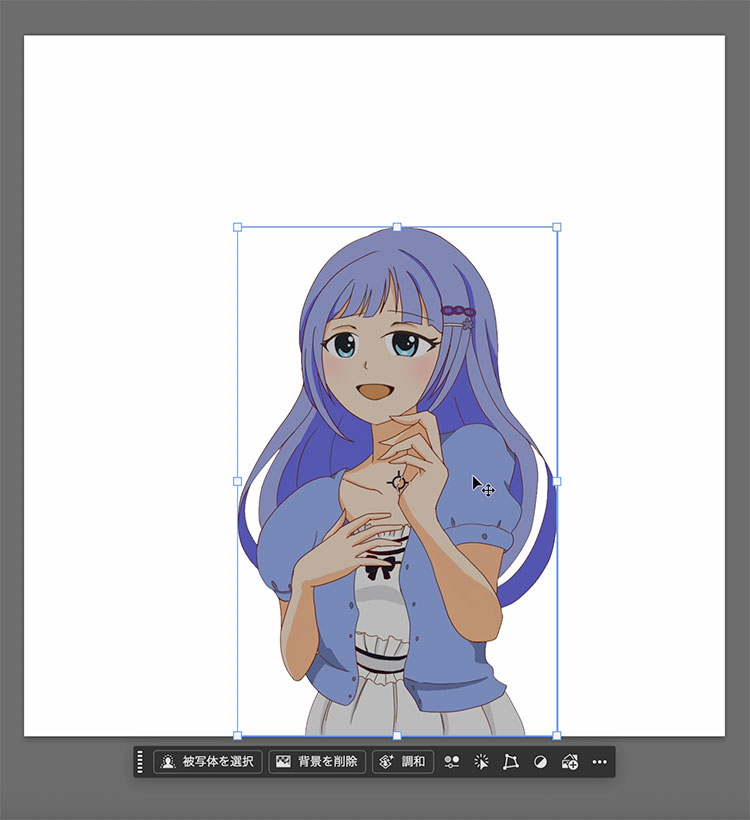
psbファイルのレイヤーは非表示や再度編集する事も出来るため
じっくり調整して確かめたい方にはおすすめです。
似たような編集方法では「リンクの配置」という方法があります。
「ファイル」→「リンクを配置」と選択してカンバスに置きたい画像を選択。
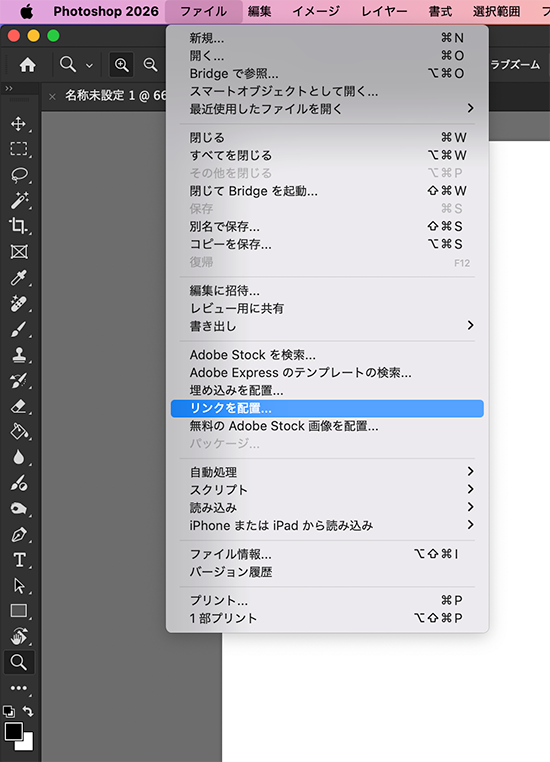
画像を置きたい場所を確定させると、
レイヤーのサムネイルにこのようなアイコンが表示されます。
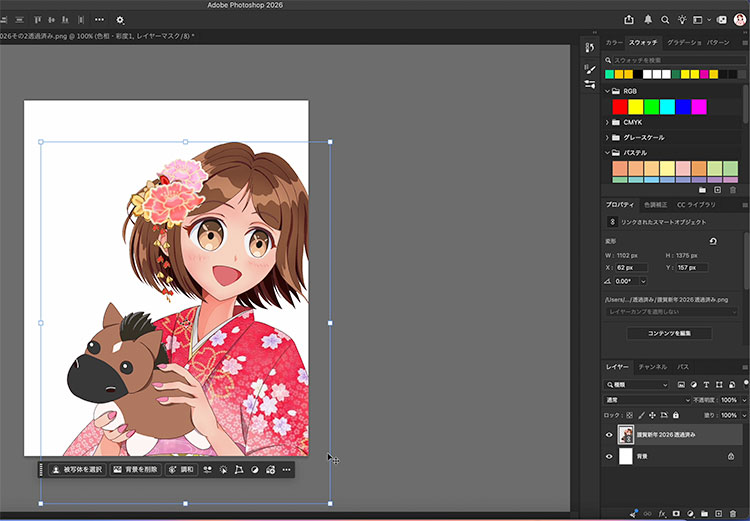
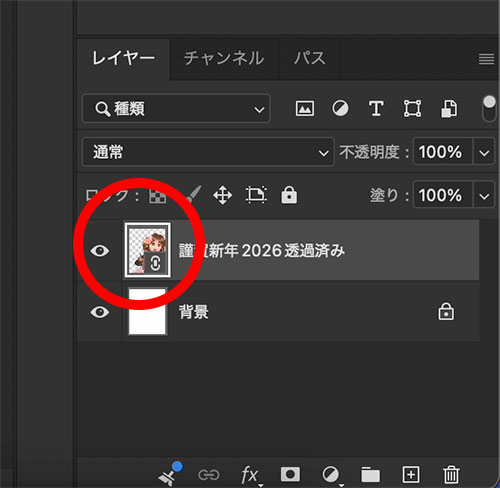
レイヤーを選択して右クリックすると
「コンテンツを置き換え」を選択する事で画像を入れ替える事もできます。
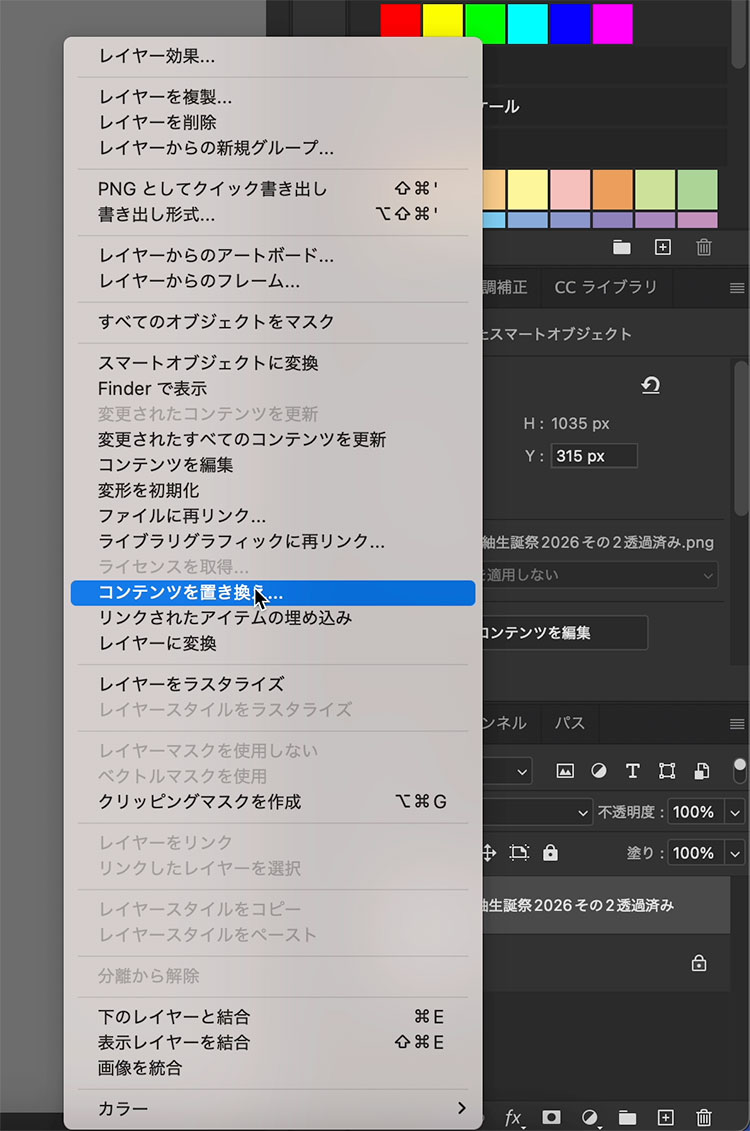
新しくタブが表示されるpngファイルにて編集可能となりますが、
保存すると開いた画像に反映されてしまうため、注意が必要です。
つまずきやすいポイント
スマートオブジェクトを扱う際につまずきやすい部分を解説します。
スマートオブジェクトはブラシツールで塗ろうとすると
自動で新規レイヤーに切り替わり、編集出来ない仕様になっています。

今度は消しゴムツールで編集を試みると
このように「続行する前に、このスマートオブジェクトを
ラスタライズする必要があります」とポップアップが表示され
「OK」を押さない限り編集は続行されなくなります。

Photoshop CC 2019やCS6など以前のバージョンでは
ブラシツール、消しゴムツールに加え長方形選択ツールでも
このようなポップアップが表示されていたため、
スマートオブジェクトのハードルを上げる要因になっています。
また、かつてのバージョンでは「スマートフィルター」という
名称で稼働していた事もあり、以前発行されていた
Photoshopの技法書と照らし合わせると、
余計につまずくポイントになるなど
混乱を招く要因になっている側面もあります。

ラスタライズしたい場合はポップアップにある
「OK」を選択してラスタライズする必要がありますが、
ラスタライズしてしまうと破壊編集してしまうため注意が必要です。
間違えた場合はヒストリーからスマートオブジェクトへ
動作を戻していくなど対応していきましょう。
メリットとデメリット
スマートオブジェクトのメリットとデメリットをお伝えします。
まずメリットですが、画像を拡大・縮小しても画像が劣化せず
保持される点が大きなメリットになります。

さらにスマートオブジェクトの編集を行う事により
別ファイルにて色調補正ツールやワープツールなどで
編集をやり直せる面もスマートオブジェクトの強みです。
一方、デメリットに関しましてはスマートオブジェクトに変換すると
ファイル容量が大きくなる点です。
そこでラスターレイヤー、スマートオブジェクト双方の
PSDファイルにて容量の比較を行いました。
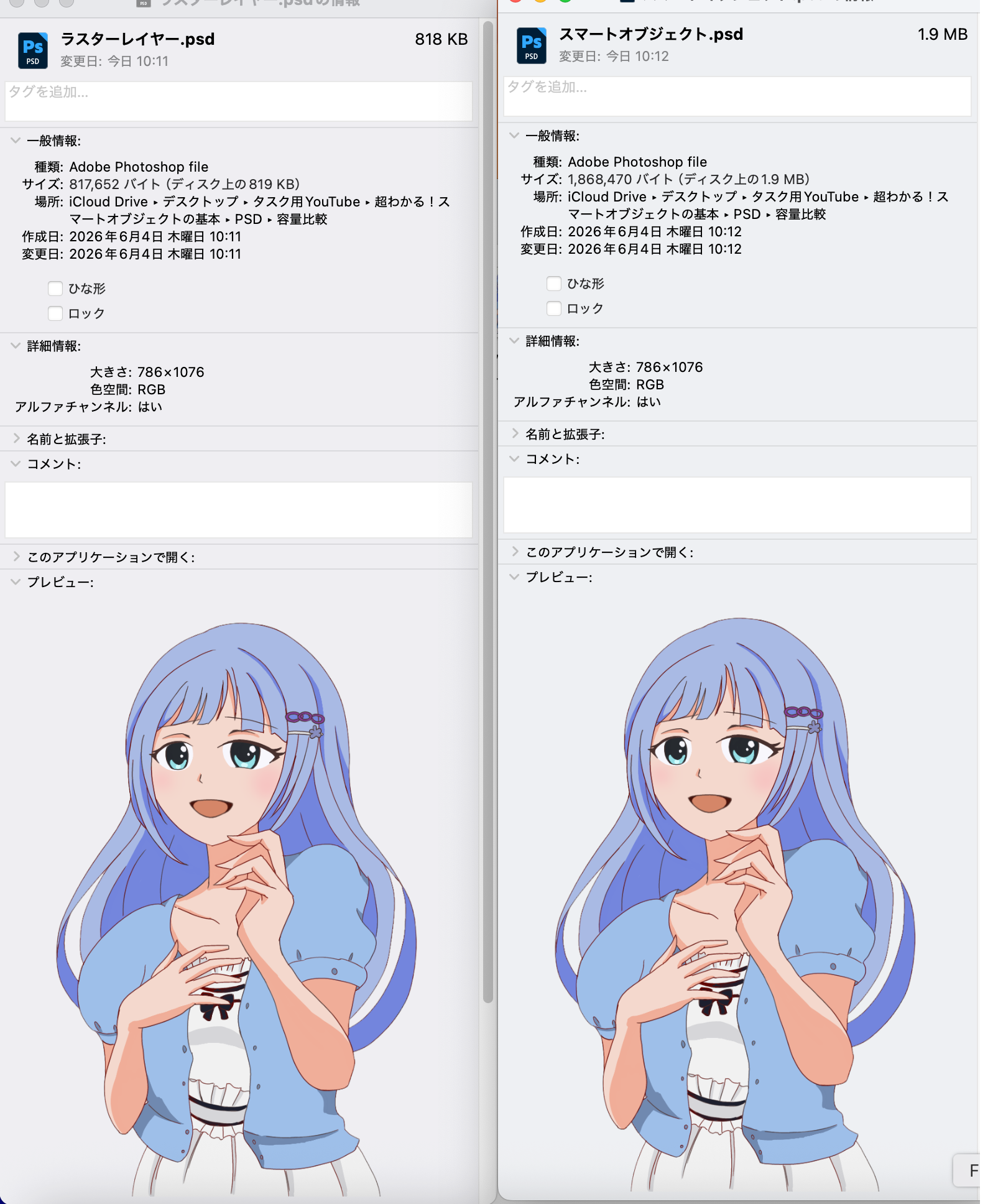
ラスターレイヤーのPSDファイルの容量は818KBに対し、
スマートオブジェクトのPSDファイル容量は1.9MBと
約2.3倍へと膨らみます。
スマートオブジェクトで配置・加工を行なってから
ラスタライズに変換するなど、ファイル容量を減らしていく工夫が必要です。
スマートオブジェクトの解説はいかがでしたでしょうか。
Photoshopの普遍的なコマンドになりますが、意外と使い方が分からなかったり
不自然な挙動が発生するなど、初心者の方にとって大きなハードルになっています。
現在のPhotoshopでは、以前のバージョンと比べて編集に関する挙動も少なく、
ポイントを押さえれば不安も解消されます。
元画像を劣化せずに加工・編集出来るメリットを活かして
スマートオブジェクトを使っていきましょう。

コメント