

Adobe Fireflyボードの基本と活用例について解説します。
2025年9月25日から全世界で一般公開されたFireflyボードは
Adobe Firefly内で生成した画像や自分が描いたイラスト、
撮影した写真などをボードにアップロードしてアイディア出しの
スペースとして使用する事ができます。
Fireflyボード内でも生成作業を行う事もでき、
1枚の画像から複数のパターンを同時生成することが出来るようになりました。
従来は1枚ずつ生成し比較を行う工程が生まれていましたが、
これによりイメージビジュアル、ラフ制作のスピードが大幅に短縮する事が出来ます。
なお、AIのアップデートが非常に速いため、
情報の鮮度としてこのブログの大部分は
Nano Banana2が実装されていない2026年1月8日時点の
ものであることをご了承ください。
目次
対応ブラウザと推奨プラン
Fireflyボードを使用する際に大事な注意点が2つあります。
1つ目はFireflyボードを利用するためには、サポート対象ブラウザが限られ、
サポート対象のブラウザの種類は、Safari、Google Chrome、Microsoft Edgeの3種類になります。
なお、Firefox使用時にはこのようなメッセージが表示され、
まれにダウンロードした画像がPhotoshop内で開いた際に
歪んだ状態になる事象がありました。

Firefoxでは表示崩れやデータの歪みが発生するリスクがあるため、
確実な作業のためには推奨の3ブラウザをお使いいただくのが安全です。
続いて2つ目は、Fireflyボードは特性上、多くの生成クレジットを消費する点です。
ボードを展開する際に生成クレジットが最低10クレジット消費する事もあり、
パートナーモデル以外のNano Bananaシリーズでは40クレジット消費することになります。
そのため、Fireflyボードを試したい方は、
月2000クレジット付与されるFirefly Standardを、
より多く試したい方は月4000クレジット付与される
Firefly Proの加入が選択肢として現実的になります。

※画像は2026年8月2日現在のプランになります
また、Creative Cloud Proプランでは月4000クレジット付与されるため、
PhotoshopやIllustrator、Adobe Premiereなど複数使う方にとっては
結果的に経済的になります。

いくつかアプリを使いたいけど、
生成クレジットを増やしたいなぁ・・
このようなお悩みがありましたら、Creative Cloud Proプランの
加入をおすめしています。
余力のある生成クレジットでプロンプトの試行錯誤に悩む必要がなくなり、
Nano Banana 2など高精度な生成AIモデルも試す事ができます。
まれに期間限定キャンペーンで、一定のランクのプランにて
生成クレジット半額キャンペーンやFirefly Imageモデルが無料になる
キャンペーンなどがあります。
Adobe公式のメルマガにてキャンペーン時期が配信されますので、
こちらを参照して契約するタイミングを待つのも賢いやり方です。
基本操作①ボードから新規作成
Adobe Fireflyのトップページにある「ボードを作成」もしくは
左の項目にある「アイディア出し」をクリックすると
「Firefly ボード」のポップアップウィンドウが表示されます。

今回は新規でボードを作成するため、ポップアップウィンドウの
左にある「+新しいボード」をクリックしていきます。


このような真っ暗な画面になると作業が開始できます。
画面下部にはタスクバーがあり、「画像を生成」「動画を生成」
「プリセット」がありますが、今回は「画像を生成」をクリックしていきましょう。
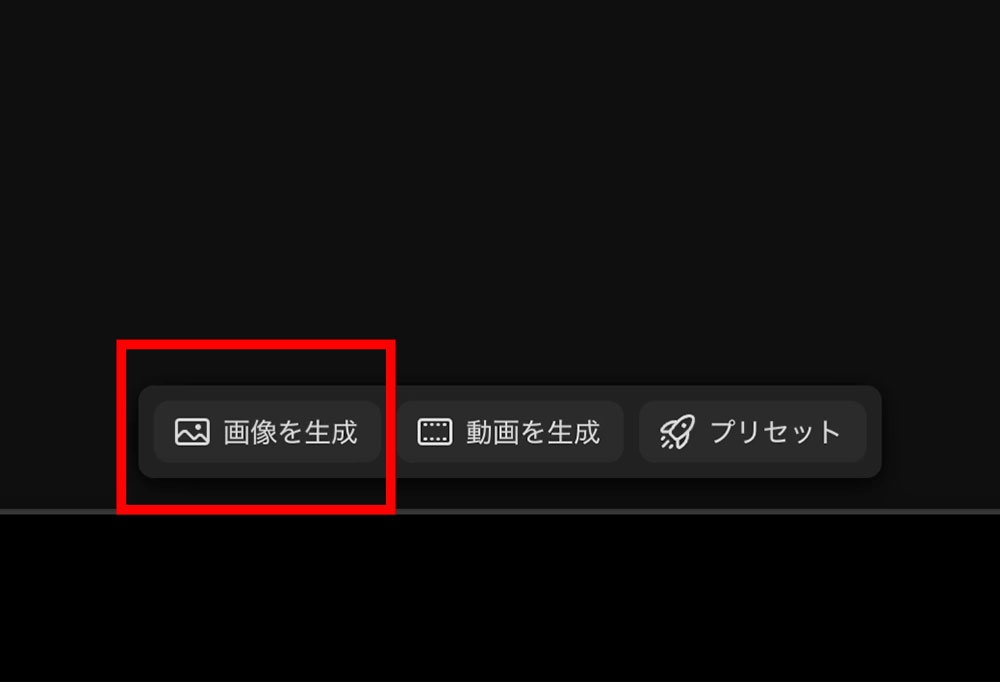

このようにバーが表示されますので、生成したい生成AIモデルを選択し、
プロンプトを入力していく流れになります。
作例1として、「Gemini2.5(Nano Banana)」を選択し、
下記プロンプトを入力して「生成」をクリックします。
実写風 20歳 セミロング マロンブラウンの髪 メガネをかけている
ピンクのハイネックセーター 萌え袖のかわいらしいポーズをしている

プロンプト内容に忠実な実写風の女性の画像が生成されました。
続いてプロンプトの冒頭を「アニメ調」と追加し、Nano Bananaでの生成を作例2、
FLUX1. Kontext Maxでの生成を作例3としてそれぞれ生成しました。
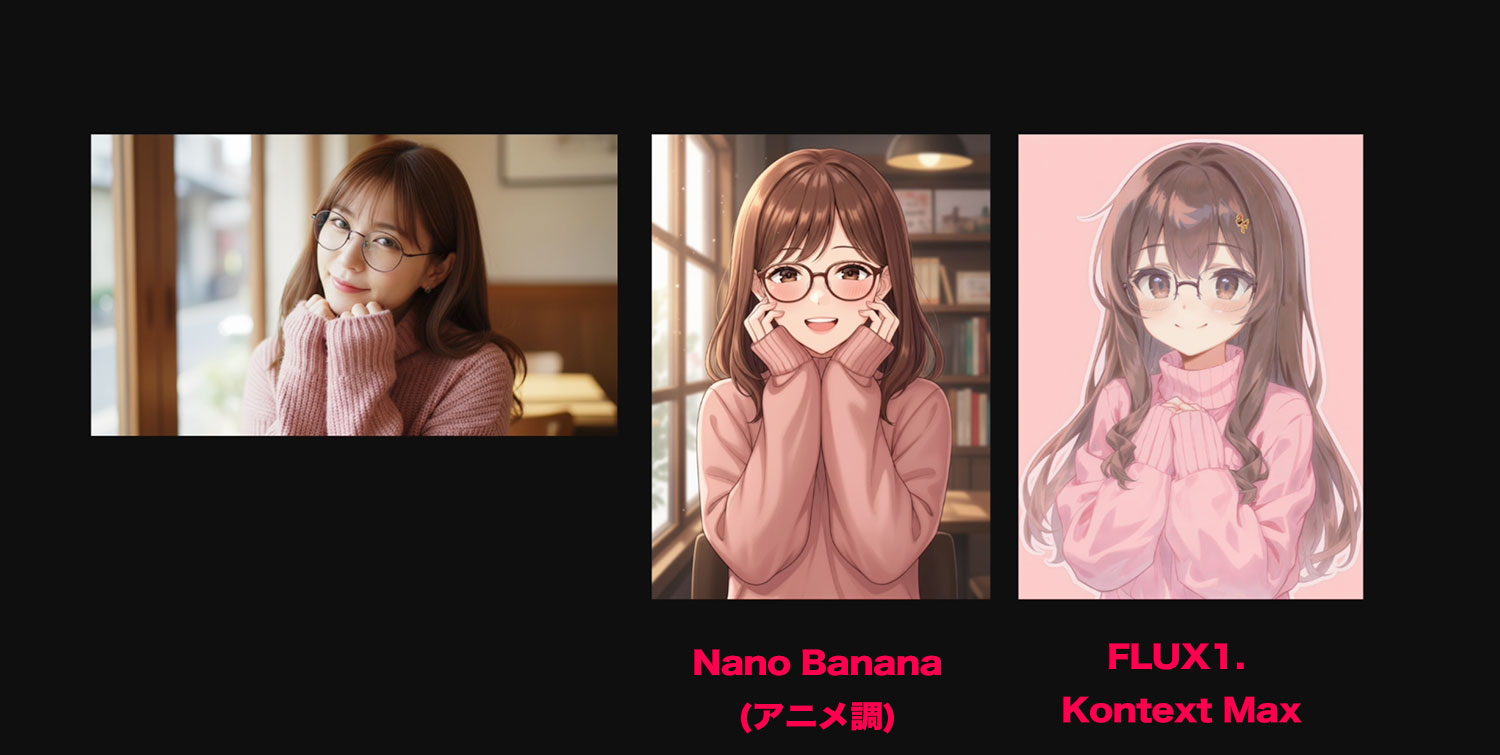
生成した画像をボードに並べる事ができ、プロンプトを追記した生成結果も
横に並べて比較出来たり、生成モデルやプロンプト変化の比較を
容易に行う事が出来るなど、比較・整理を可視化され、意思決定が速くなります。
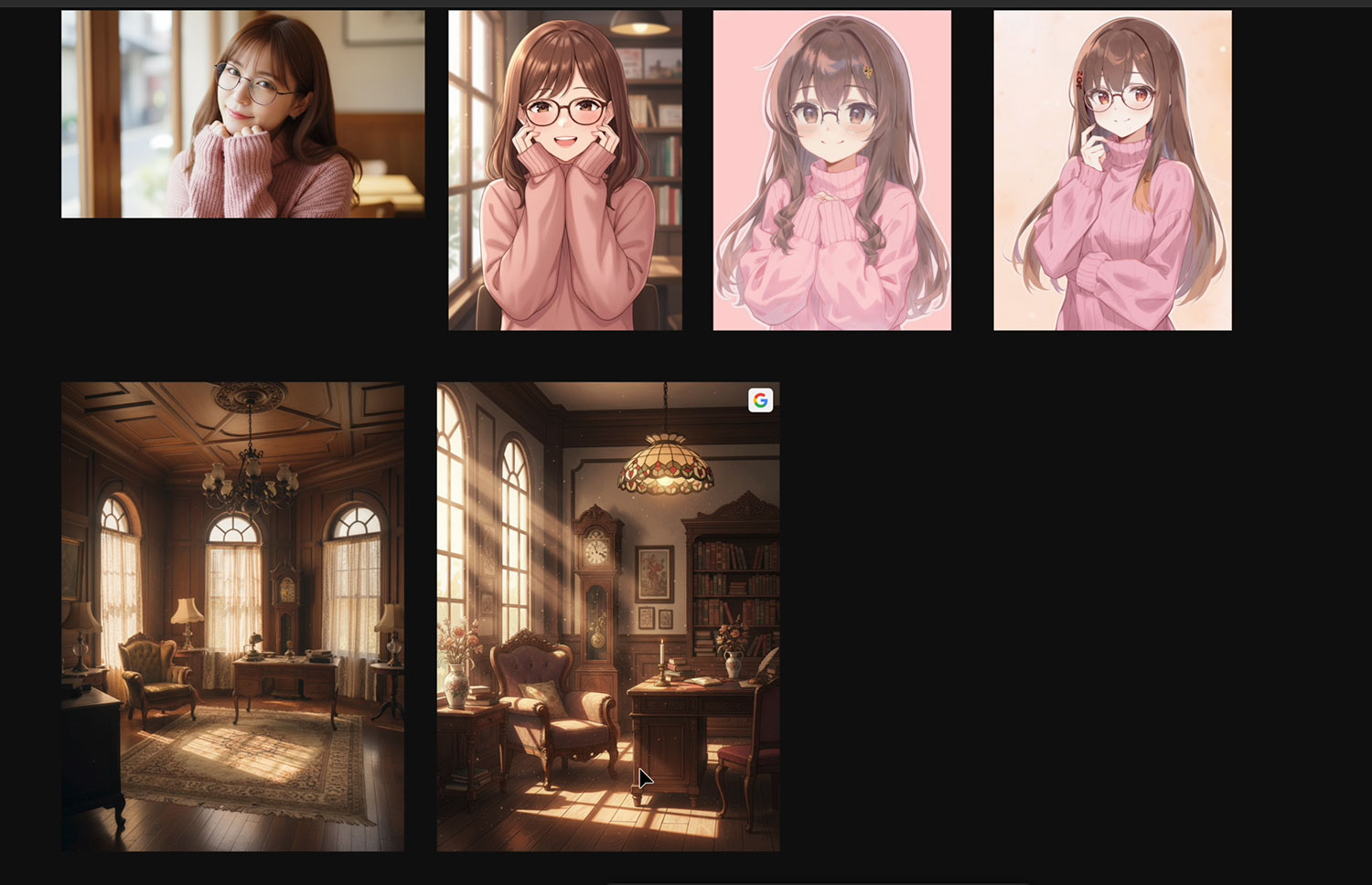
Photoshopなどにはカンバスのよるスペースの制約があるのですが、
ボードはスペースに限りがないため、無制限に並べる事が可能です。
作例4として、Nano Bananaを選択し、下記プロンプトを入力します。
アニメ調 キャラクターを生成しない 木造のレトロな洋風の部屋
昼間の太陽が室内の灯りを照らす
FLUX1. Kontext Maxで生成した画像を複製したのち画像を選択、
コンテキストタスクバーから「背景を削除」のアイコンを
クリックする事で、背景との結合・グループ化も可能になります。
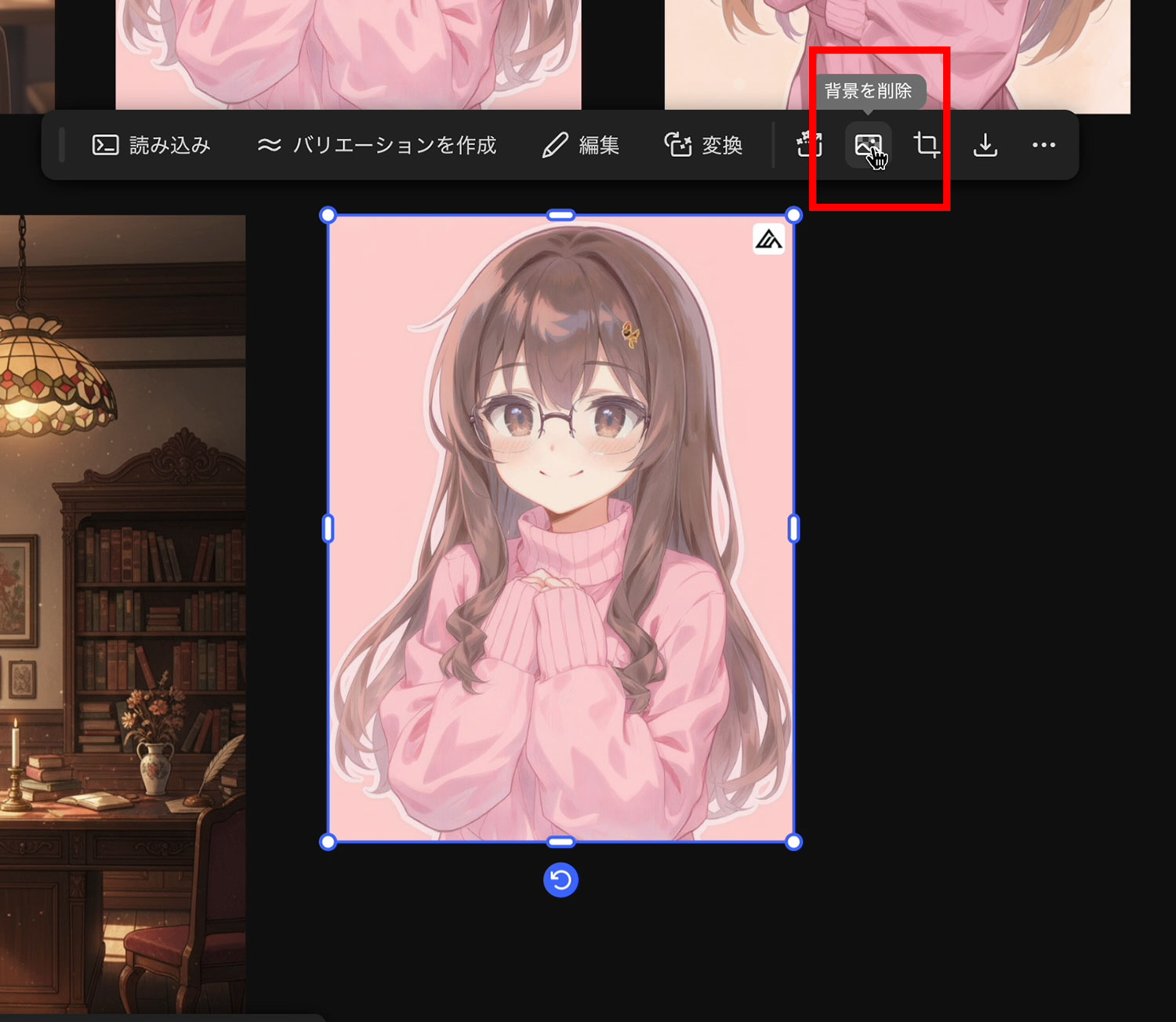
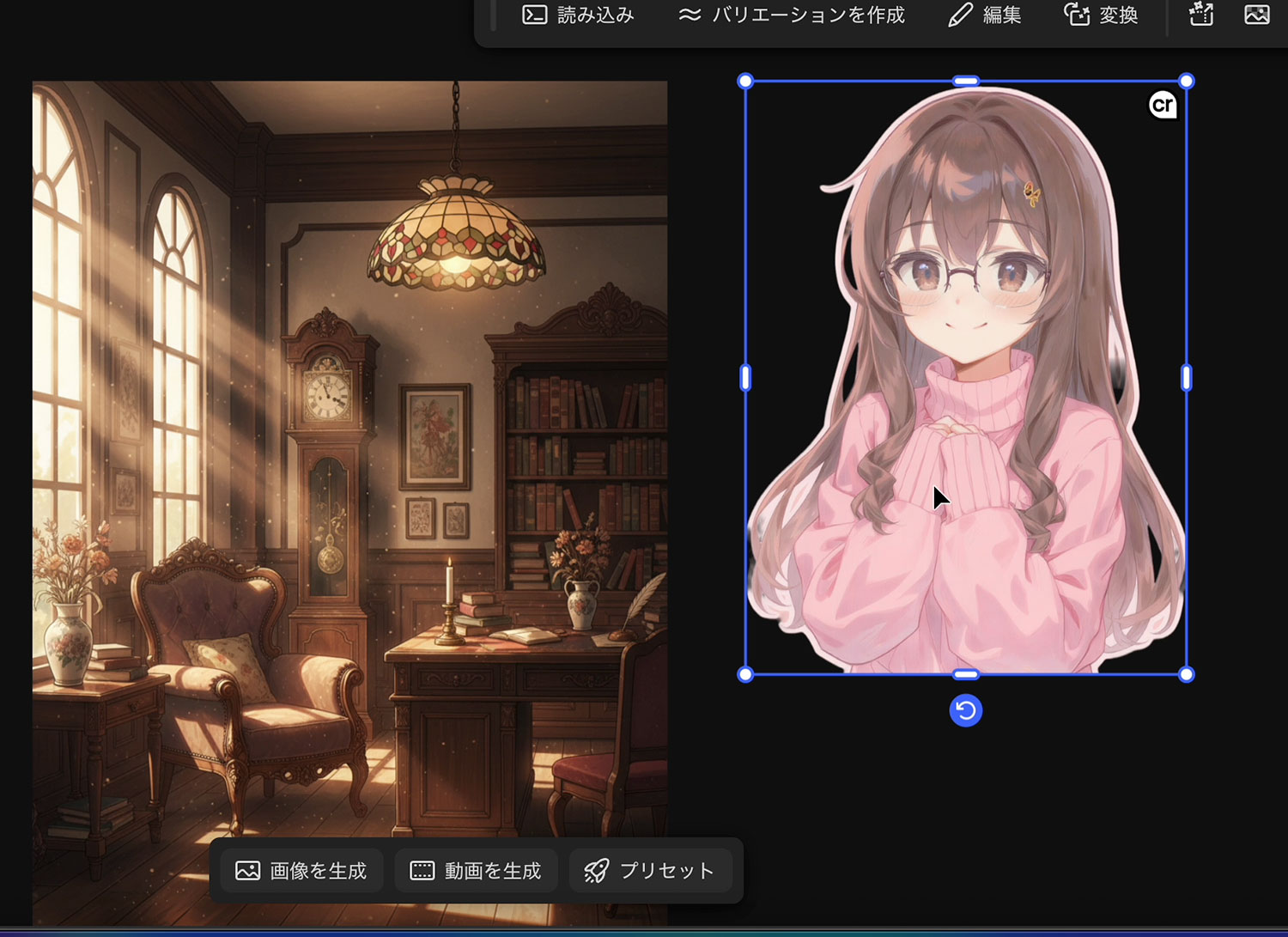
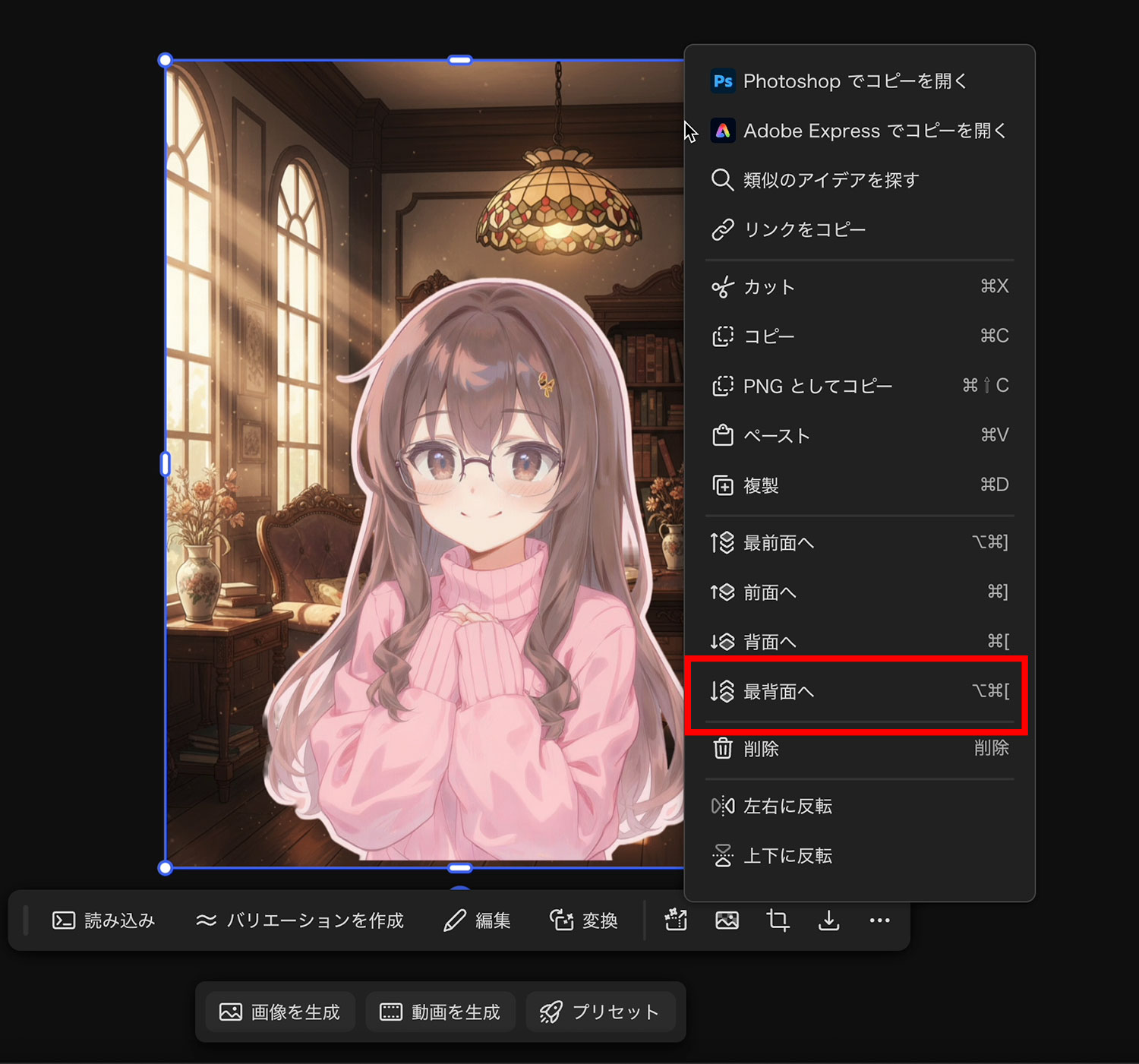
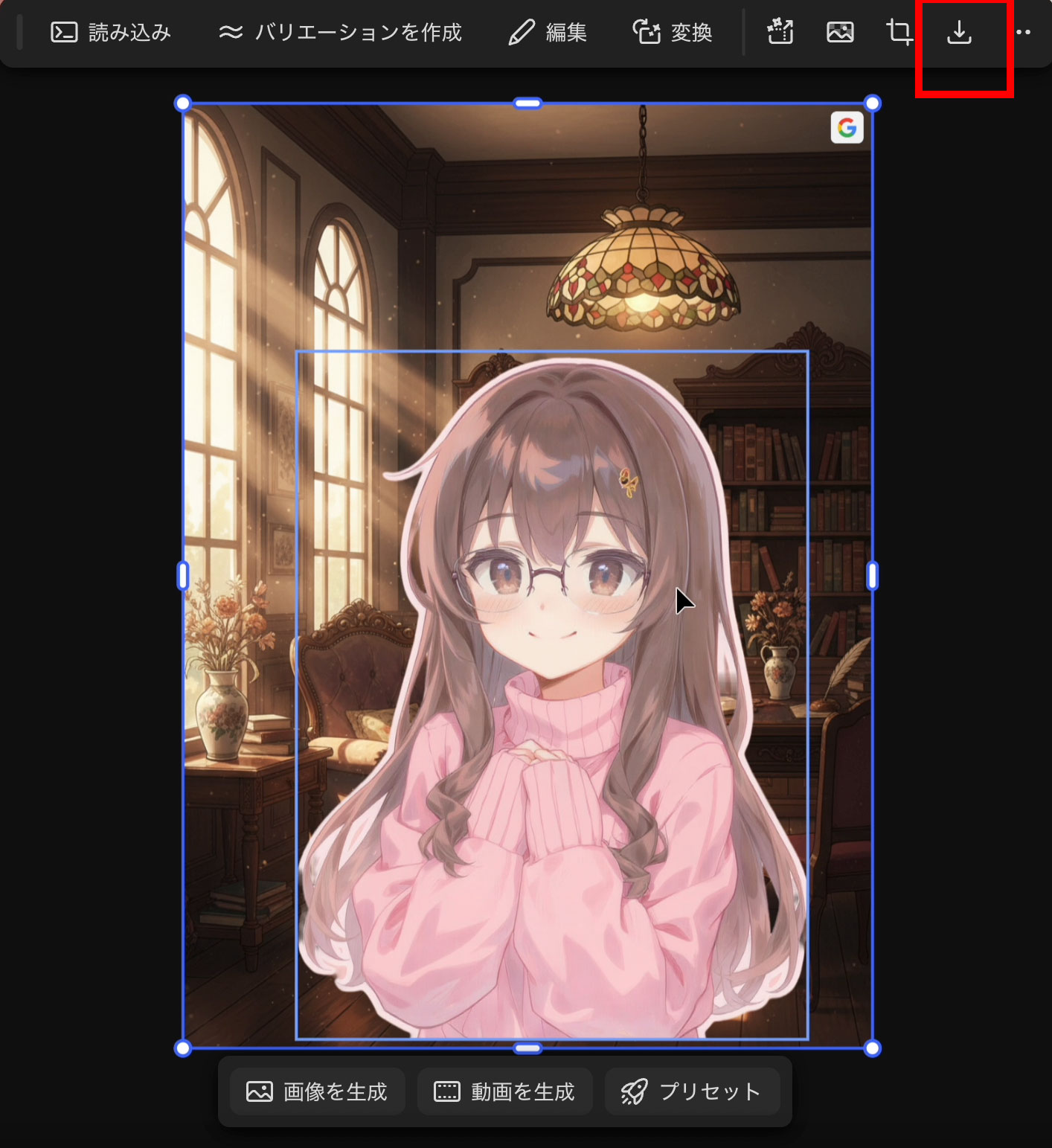
画像を保存する際は「↓(下矢印)」をクリックしてダウンロードが出来ます。
基本操作②画像をアップロードして編集する
新規のボードから画像をアップデートして編集する方法について解説します。
ボードの左側にある「コンテンツを追加」をクリックし、
画像を選択してアップロードをします。
画像を複数枚アップする場合は1つずつ選択して画像をアップしましょう。
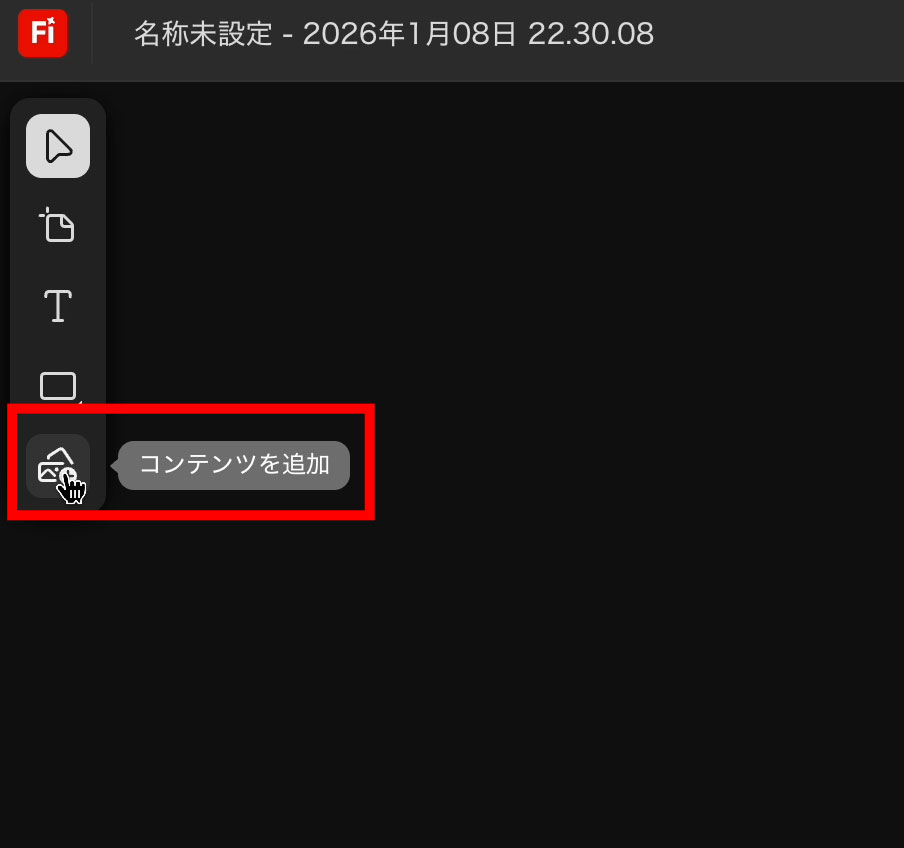
Firefly Imageなどで生成した画像や自分が描いたイラスト、
自分で撮影した画像などからインスピレーションを得たい場合は
「コンテンツを追加」を使用します。
注意して欲しい点になりますが、著作物・肖像権がある画像は使わないよう
ガイドラインは遵守してください。
プロンプトにて編集を行いたい画像を選択し、「編集」から
画像生成AIモデルを選択。

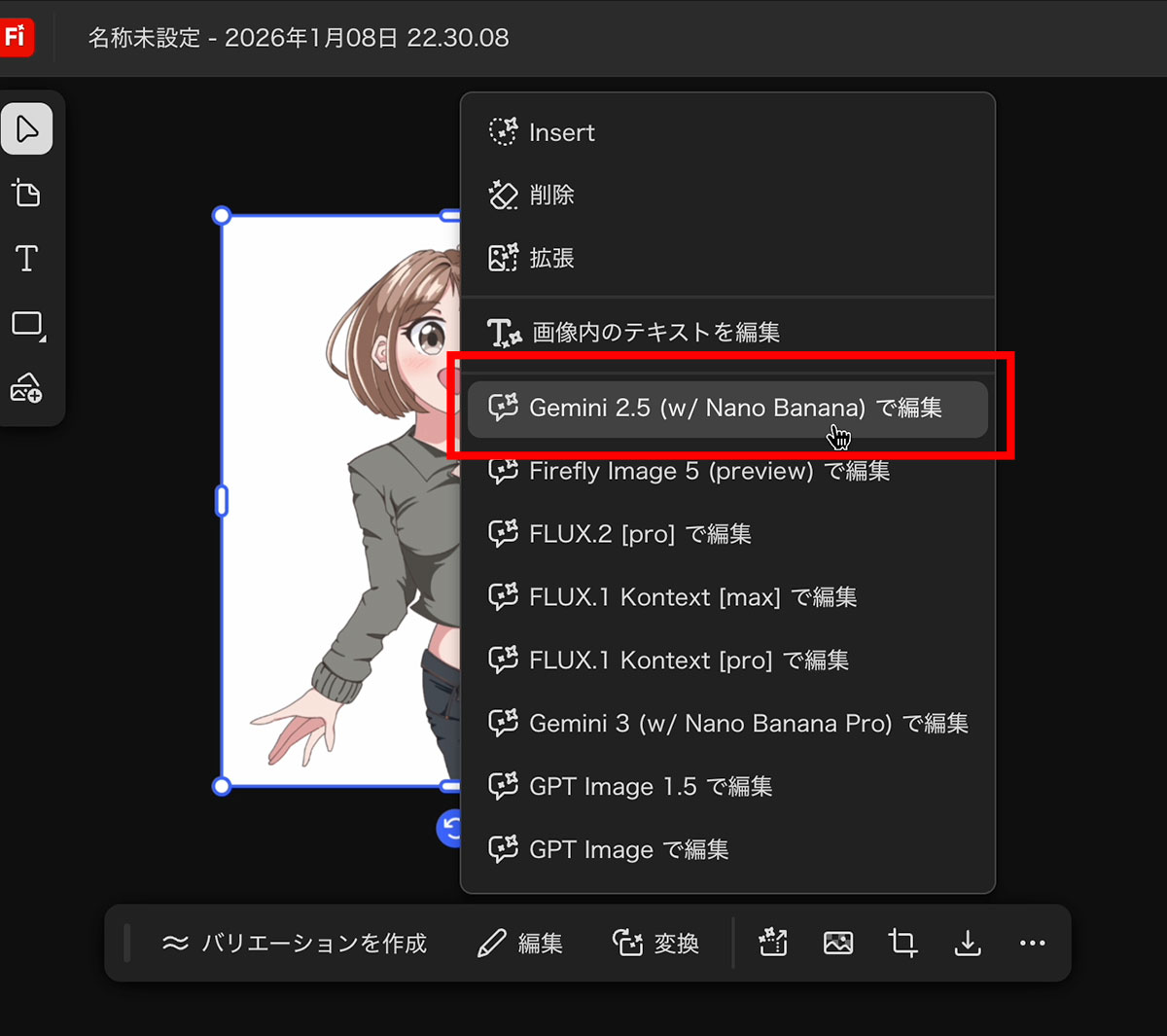
今回はNano Bananaを選択し、「画像を生成」からプロンプトを入力します。
作例1として、下記プロンプトを入力して「生成」をクリックします。
正面を向いている 口を閉じているが微笑んでいる表情にする
フランクな仕草
小さなウィンドウに生成された画像が表示されますので、
ドラッグして画像サイズをお好みに合わせて並べてみました。

この要領で、作例2として衣装の変更を行うため、下記プロンプトを入力します。
リクルートスーツを着ている 白いシャツに青いネクタイ ダークグレーのジャケット
ダークグレーのパンツ

リクルートスーツを着たキャラクターの画像へと
衣装チェンジされた画像を複数生成しました。

このように衣装チェンジされた画像を同じサイズで並べることにより、
ポーズや表情をプロンプトで微調整することで
インスピレーションの幅を広げ、描き直さずに試せる点がメリットとなります。
チームで作業を行う際に非常に有効な手段です。
活用例①ボード内の生成アップスケール
Fireflyボードでも生成アップスケールが可能となっております。
作例1として、2枚の画像をアップしてみました。


※画像左の元画像より
画像解像度は400px × 300px

※画像右の元画像より
画像解像度は450px × 300px
2枚とも撮影は約20年前、撮影したカメラはVodafoneの携帯電話になります。
生成アップスケールしたい画像を選択して、
「Topaz Labs Bloomでアップスケール」をクリック。

「生成アップスケール」のポップアップウィンドウが表示されますので、
今回はプルダウンから解像度を「1080p」を選択して「生成」をクリックします。

このような鮮やかなネオンがより鮮明になり、高画質でアップスケールされました!

ネオンの看板のスペルが怪しい部分もあるのがデメリットになりますが、
当時の雰囲気をそのままに解像度をアップスケールされていきました。
2枚目の焼き鳥屋さんの画像を生成アップスケールしていくと
看板の「やきとり」が「やまどり」になったり、
ちょうちんに書かれている日本語がかなり怪しく生成されたものの、
焼き鳥屋さんの外観の基本がアップスケールされています。


日本語の生成アップスケールに関してはまだまだ課題が残りますが、
雰囲気は忠実にアップスケールされるため、現状では参照する画像が限定されそうです。
活用例②Virtual try-on
2枚の画像から1枚へ合成していく「Virtual try-on」という機能について解説します。
作例1として、金髪の女性の画像とハイビスカスの画像をそれぞれ用意しました。


右のハイビスカスの画像を女性のシャツの柄にしたいなぁ・・
このようなアイディアが浮かんできたら、まず女性の画像を選択して
画面下部のタスクバーにある「プリセット」をクリックします。

いくつかプリセットの種類がある中で「Virtual try-on」を選択します。
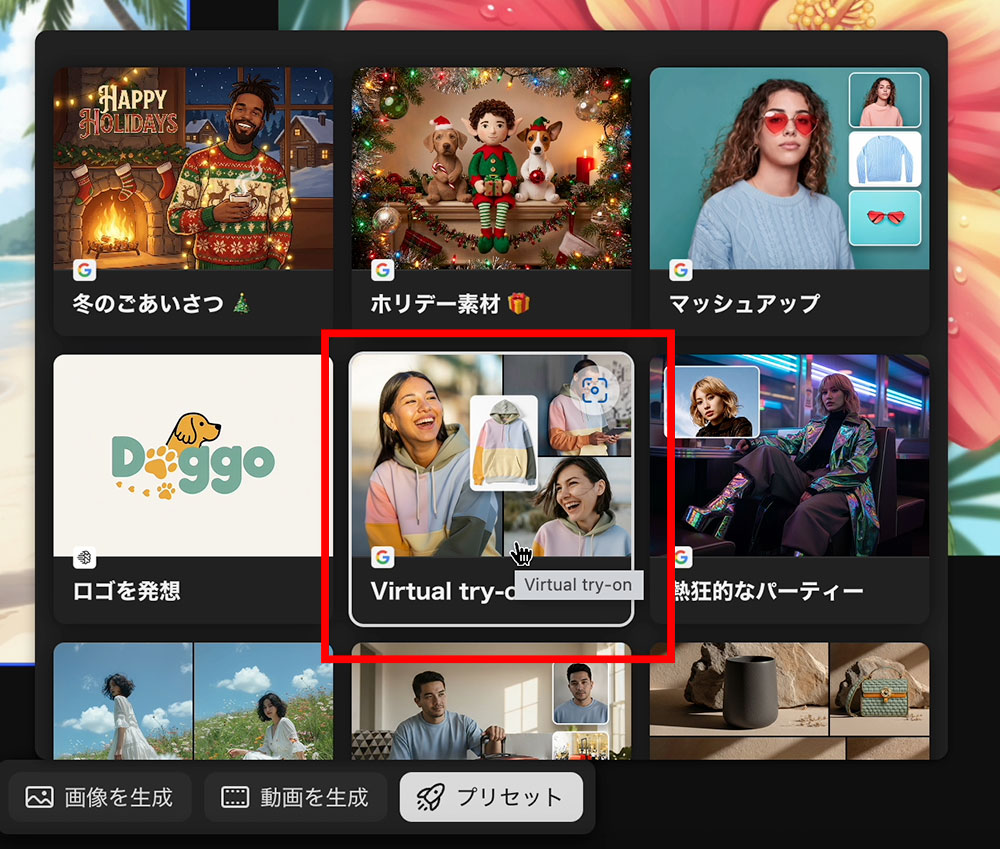
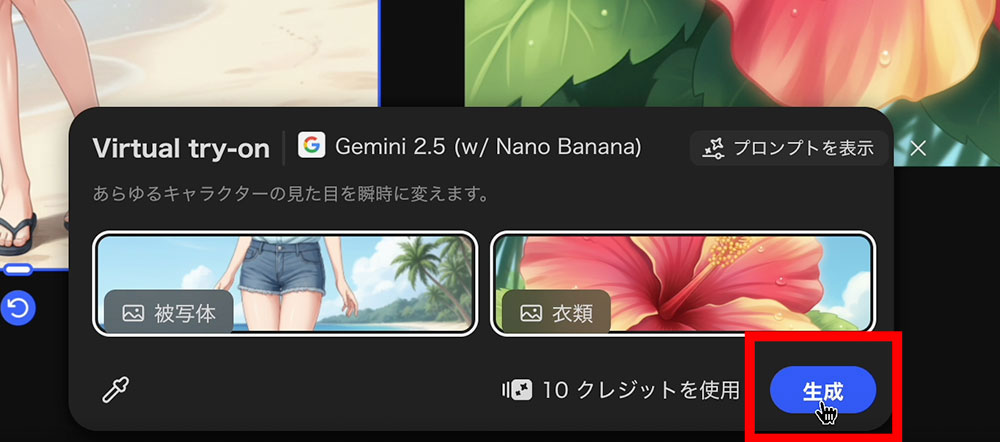
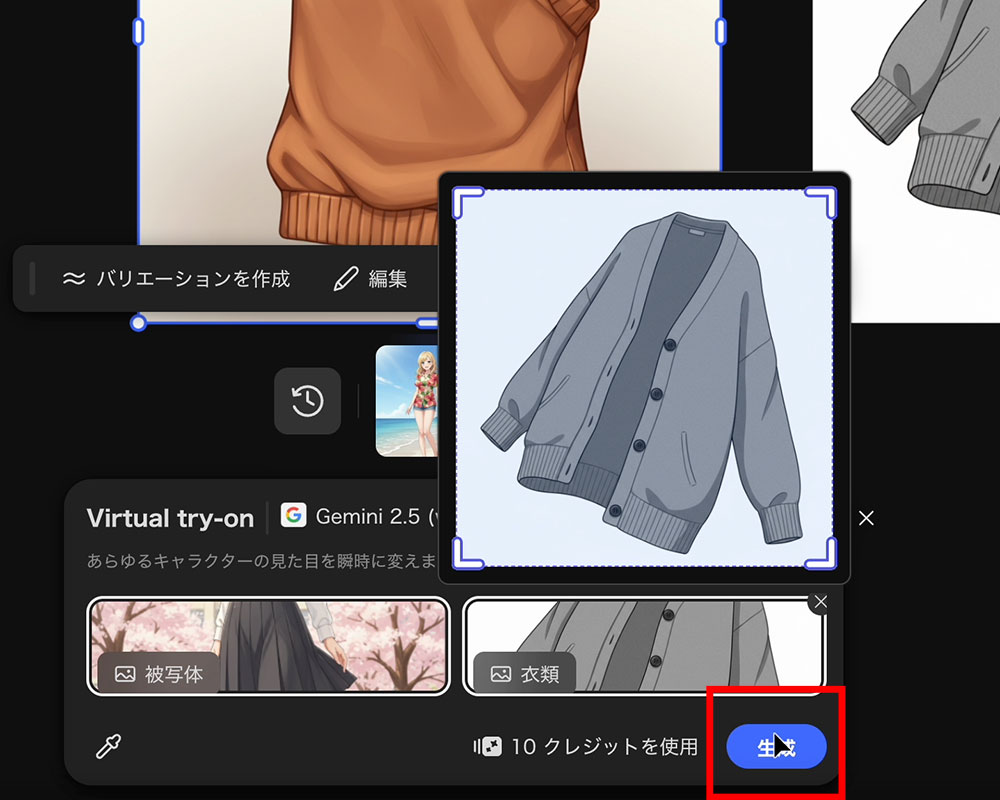
ポップアップウィンドウの「被写体」に金髪の女性の画像が選択されますので、
右側にある「衣類」のクリックし、ハイビスカスの画像が表示されたら
「生成」をクリックします。
Nano Bananaの機能により、ハイビスカスの柄が
違和感なくプリントされたアロハシャツに変わりました。
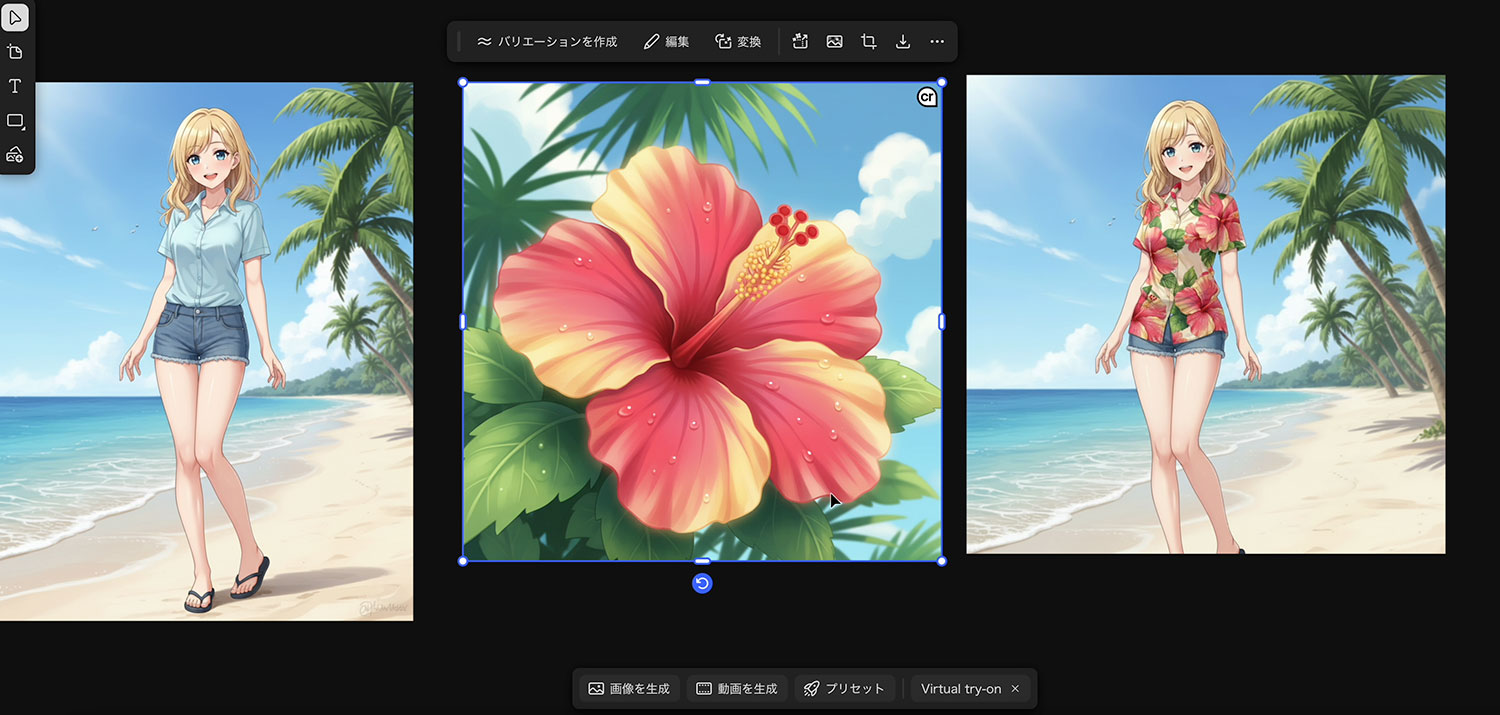
アロハシャツのベースの色が薄い色になり、全身が描画されなくなったなど
いくつかの違いはあるものの、シャツの柄として合成が成立されています。
全身表示を再現したい場合は「切り抜き」ツールの「拡張」で
生成拡張を試みてください。
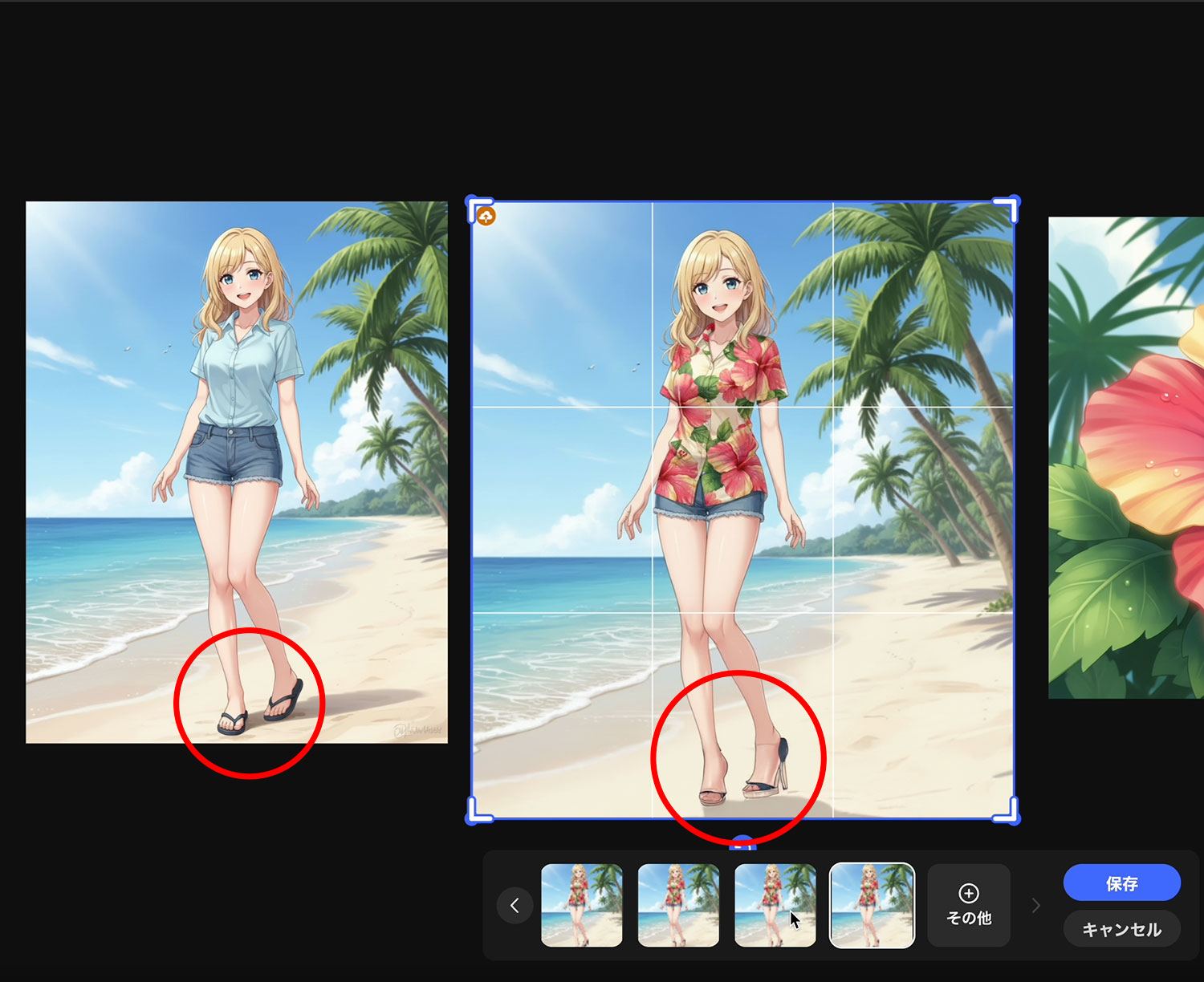
※画像は失敗例になります
続いて作例2として、黒髪の女性の画像と衣類の画像にて
Virtual try-onを試みます。
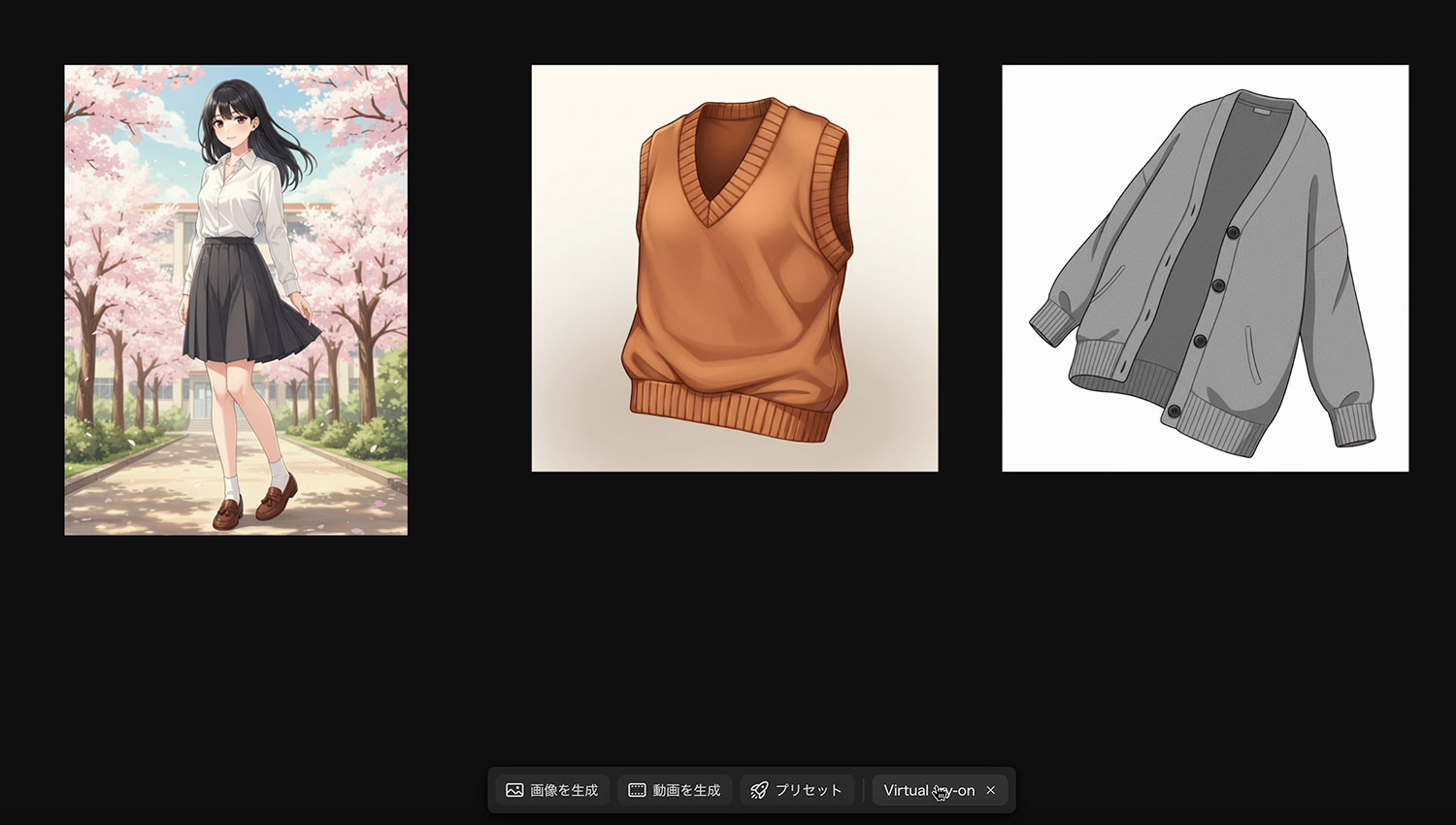
被写体を黒髪の女性、衣類の項目にグレーのカーディガンを選択して
生成をクリックします。
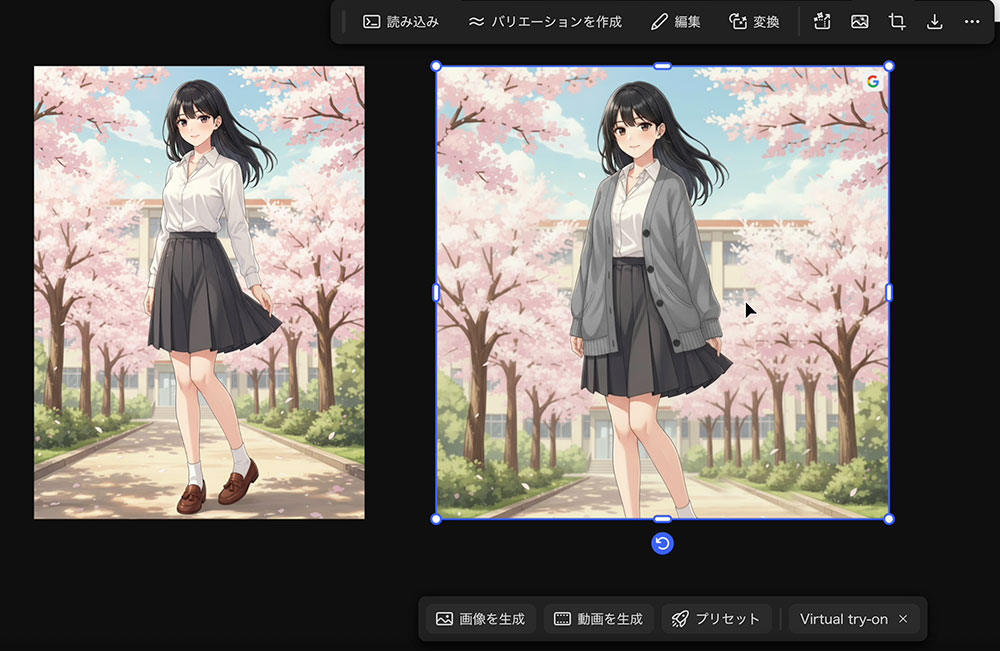
すると、黒髪の女性がカーディガンを着ている画像へと合成しました。
このようにVirtual try-onでは衣装の着せ替えを生成AIによって
描き直す時間や合成の手間を省け、タイムパフォーマンスに直結する事ができます。
ただ、一部着せ替えが上手く出来ない場面もあるなど、
衣装の種類によって相性がありますのでご注意ください。
活用例③バリエーション
1枚の画像からさまざまなバリエーションの画像を生成する
機能について解説します。
作例1として、アルストロメリアの花を生成してバリエーションを試みます。
サイズの縦横比は「正方形」、パートナーモデルはNano Bananaを選択して
下記プロンプトを入力します。
アニメ調 アルストロメリアの花 白や黄色、ピンクで構成されている
アルストロメリアの花単体を生成したのち、
コンテキストタスクバーから「バリエーションを生成」をクリックします。


このようにさまざまな向き・形状にて生成された
アルストロメリアの花の画像が16枚分一斉に生成されました。
画像から確認出来なかったのですが、それぞれの画像がFirefly ImageやGeminiなどで生成されている
ソースも画像から判断できるため、候補を決める際に大きく役に立ちます。
.jpg)
続いて作例2として、Nano Bananaでテッポウユリの画像のバリエーションを試み、
下記プロンプトを入力します。
アニメ調 テッポウユリの花 エレガントに咲いている

このように16枚のテッポウユリのバリエーションが同時生成されました。
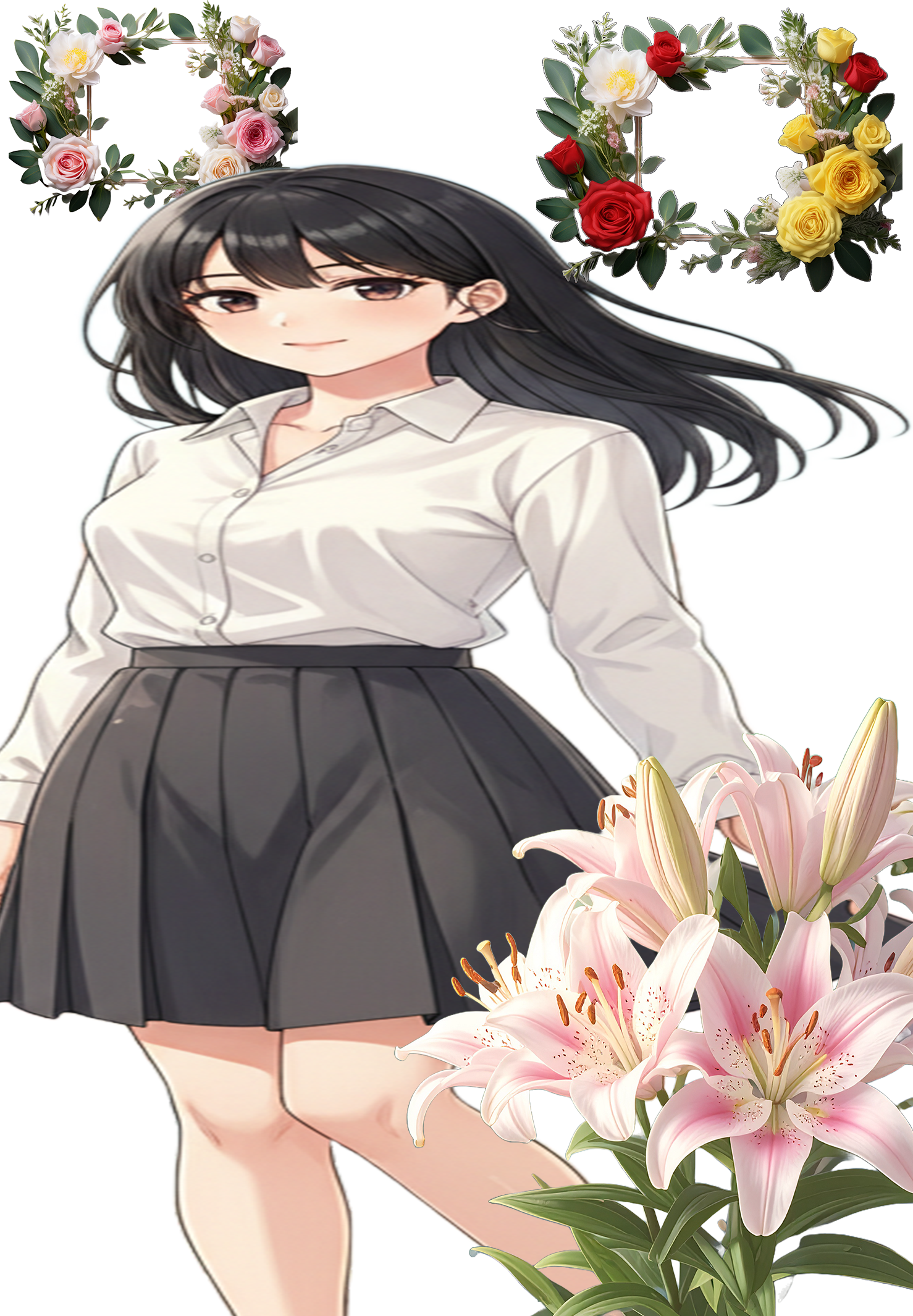
背景を透過したキャラクターとアルストロメリア、テッポウユリの花を
合成することにより、少女マンガや百合マンガのような
背景へと仕上げることができます。

制作過程①
「アートボード」を選択して範囲を指定し、キャラクターを透過する

制作過程②
アートボードにアルストロメリアの花を配置

制作過程③
16分割されたテッポウユリの花の画像から1枚コピーし、テッポウユリの花のみ切り取る

制作過程④
テッポウユリの花をアートボードに配置し、キャラクターのレイヤーを
最背面にする

複数生成された画像を組み合わせることにより、
イメージビジュアルを容易に制作する事が可能になり、
ラフを描き起こす時間が大きく短縮することができます。
チーム制作において、こうした小さなプロセスの効率化は、
最終的なクオリティや納期に大きな差を生みます。
このようにイラストの背景をつくる上でのアイディアを
Fireflyボードで簡潔出来る点は、インスピレーションの場所に加えて
思考を整理できる場所として、多くの方々の助けになるかと思われます。
Fireflyボードの基本についての解説はいかがでしたでしょうか。
ボードで管理するアプリとしては代表的なもので、
Appleの「フリーボード」がありますが、画像生成AIを絡めたボードは
例がなく、従来のボードアプリになかった
「生成AI+比較+整理」を同時に地続きで行える独自でかつ希少な強みがあります。
インスピレーションしたサンプルを共同作業で管理できる点も
チーム運営で非常に役に立ち、更なるインスピレーションに貢献する事が出来ます。
特性上、生成クレジットを多く消費するタイプのシステムになりますので、
Creative Cloud Proプランの加入をお勧めしています。
Creative Cloud Proプランが未加入の方は、Firefly Standardもしくは
Firefly Proが現実的な選択肢になります。
(Creative Cloud Proプラン+Firefly Standardもしくは
Firefly Proによる生成クレジット追加も可能です)

コメント