
※この記事はプロモーションを含んでいます。
Photoshop 27.10が日本時間2026年8月28日にアップデートされましたが、

また、AI機能のアップデートばかりじゃないの!?

全然AIに付いていけないよ‥
そう感じる方もいるかと思います。
ですが、ご安心ください。
Photoshop 27.10はAIが搭載されていない機能や
名前が変わっただけで同じ機能も複数あります。
今回は、Photoshop 27.10の新機能を全部覚えるのではなく、
初心者の方でも実際の制作ですぐ使いやすい機能だけを
6つにだけ厳選して紹介します。
また、AIが苦手な方でも使える機能から、
画像をAIで編集する方法まで実際の作例を使って操作していきます。
どこよりも丁寧に解説しますので、ぜひ最後までご覧ください。
ライト調整レイヤー
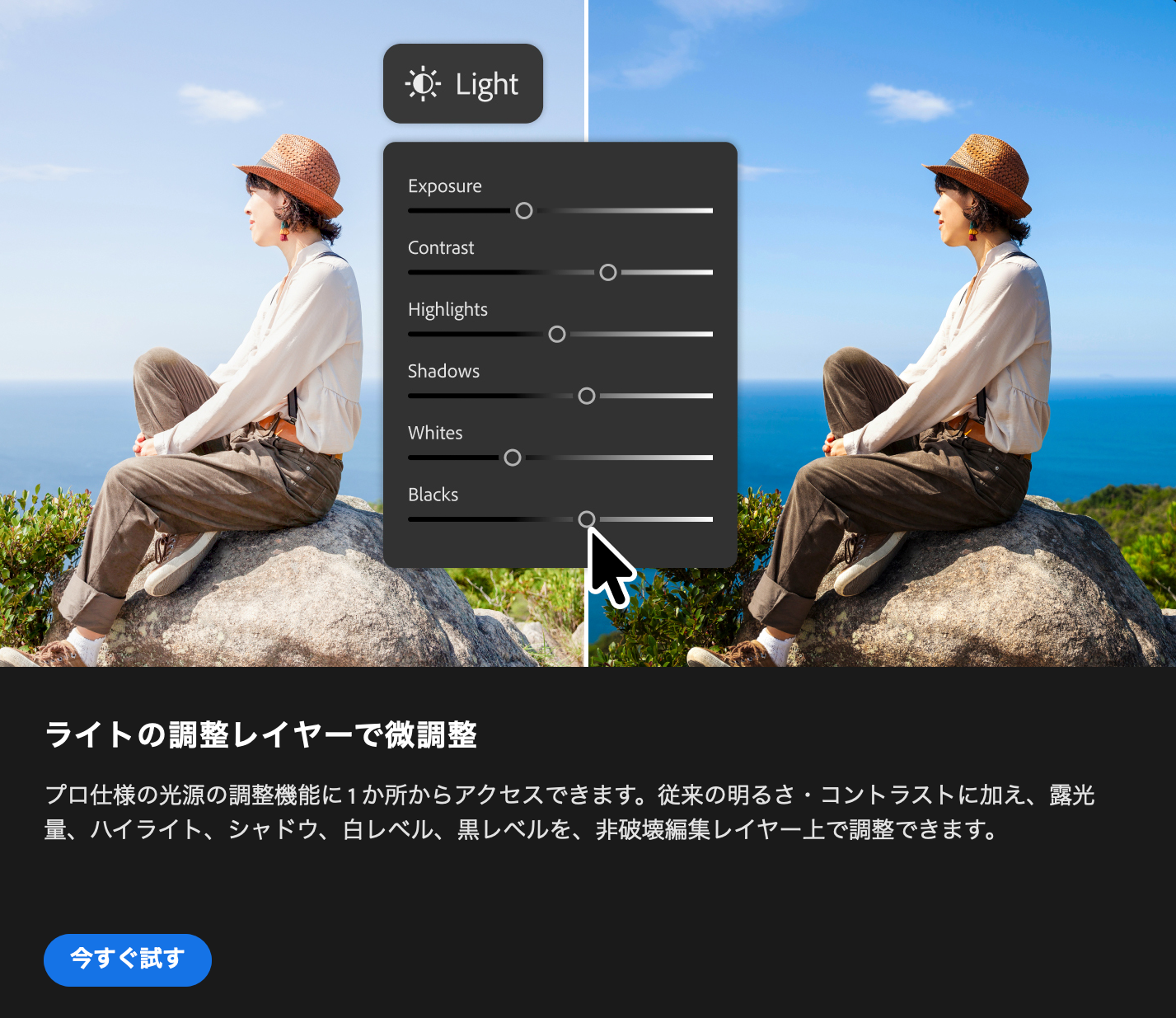
「ライト調整レイヤー」はAI機能が使われていない機能になります。
ライト調整レイヤーは、大まかに言えばこれまで調整レイヤーとして実装されていた
明るさ関係の調整レイヤーをひとつにまとめた機能になります。
ライト調整レイヤーを表示するには、
色調補正パネルから「ライト」の項目をクリック
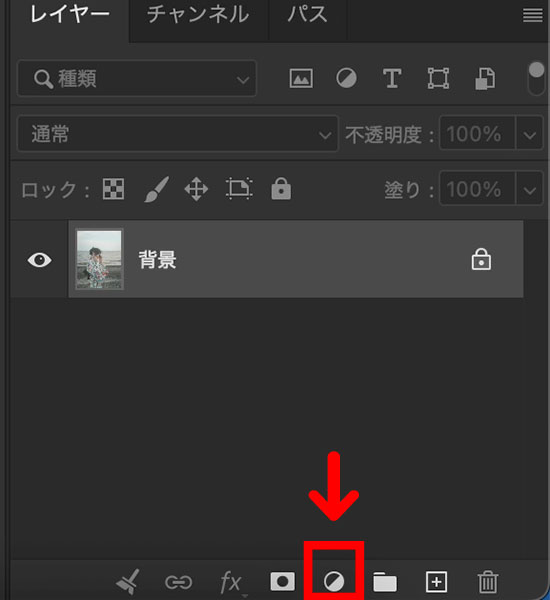
もしくはレイヤーパネルの下部にある色調補正のアイコンを押して
色調補正パネルを表示させる方法の2つがあります。

「ライト」の項目をクリックすると、6種類のバーが表示されます。


なんだか難しそう‥
そう感じてるかと思いますので、3つのブロックで考えると
すごく覚えるのが楽になります。

一つ目のブロックは「露光量」と「コントラスト」。
写真全体の調整になり、「露光量」は明るさ、
「コントラスト」はメリハリになります。

二つ目のブロックは「ハイライト」と「シャドウ」。
「ハイライト」はすでに明るい部分の強さ、
「シャドウ」は暗い部分の強さになります。

3つ目のブロックは「白レベル」と「黒レベル」。
「白レベル」は真っ白になるギリギリのライン、
「黒レベル」は真っ黒になるギリギリのラインになります。
それぞれのスライダーを左右にドラッグして
好みの明るさを調整していきます。
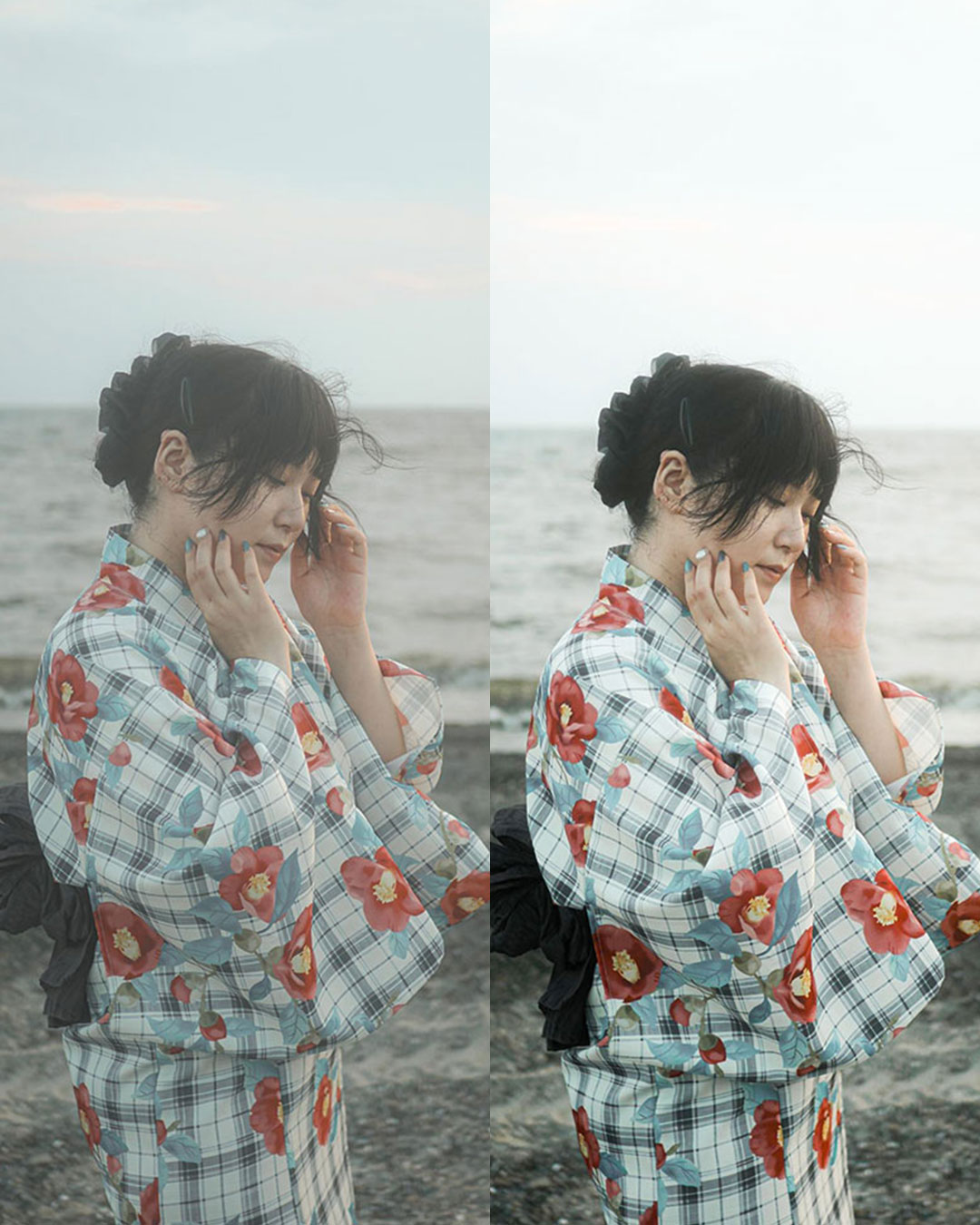
2つ作った作例のビフォーアフターはご覧のようになります。
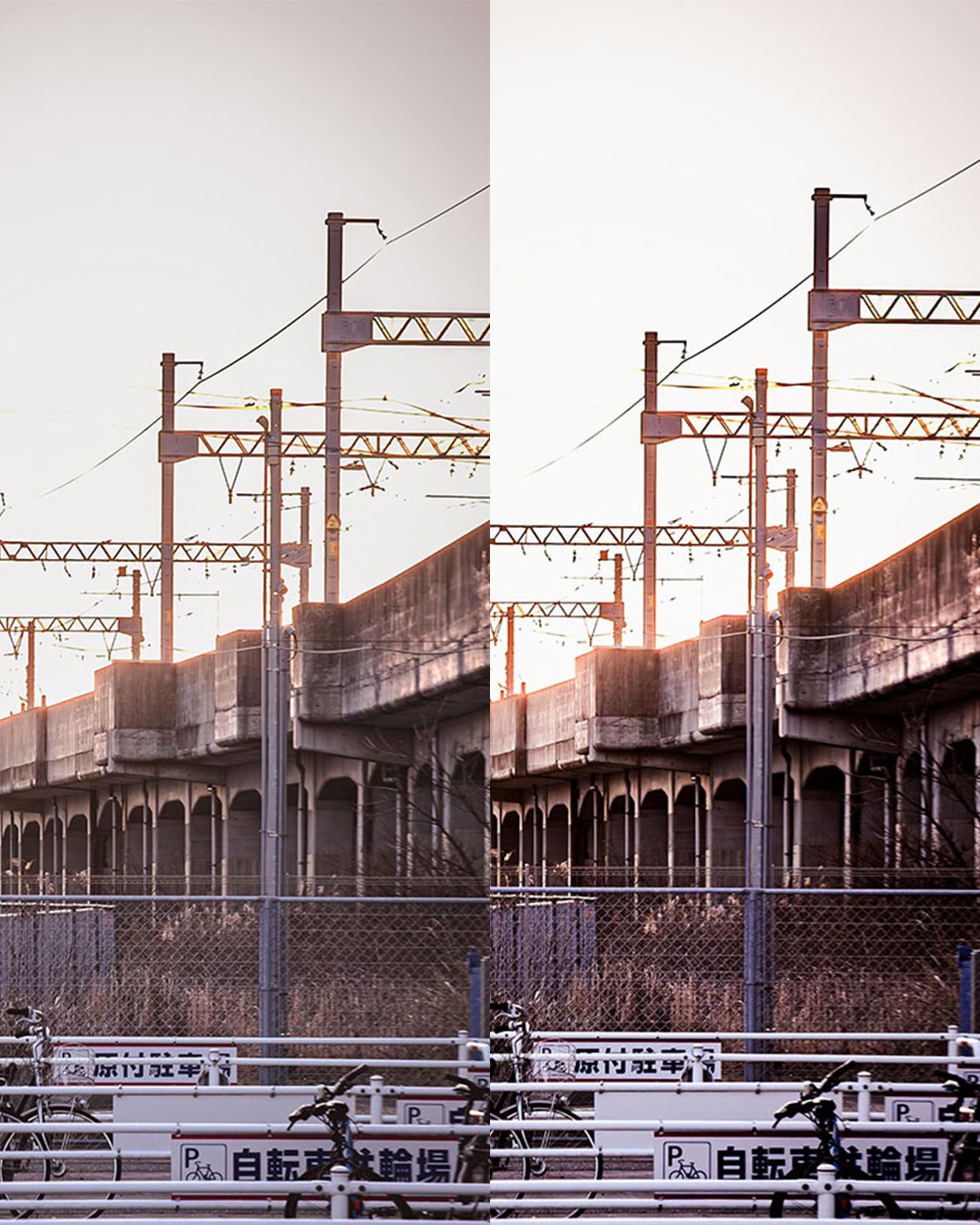
直感でスライダーをドラッグする方法もいいのですが、
先ほど述べた三つのブロックで分けて考えると
より理解が深まり理想の明るさを探す事が出来るようになります。
Adobe公式サイトで詳細を見る
AIアシストエディター(Beta)

AIアシストエディターはPhotoshopとAdobe Fireflyを
行き来せずに文章で画像を変える機能のBeta版(先行お試し版)になります。

AI機能には興味があるけど、
わざわざAdobe Fireflyに戻るのは面倒だし…
これらの悩みを解消する先行お試し版です。
Photoshopを立ち上げると、オプションバーに
「AIアシスト」「プロエディター」の2種類のボタンが追加されています。

この「AIアシスト」のボタンがPhotoshop 27.10で追加されたAI機能のひとつである
「AIアシストエディター」のBeta版になります。
もし、「AIアシスト」のボタンが表示されていない方は
メニューバーの「ウィンドウ」
↓
「AIアシストエディター」
を選択するとAIアシストのボタンが表示されますのでご安心ください。

それではUnsplushでダウンロードした画像を使って作例を行います。

オプションバーにある「AIアシスト」のボタンを押すと
小さいウィンドウの中に「AIアシストエディター用に
画像のコピーを作成しています」と表示されます。


「OK」をクリックするとAdobe Fireflyと
同じ画面に切り替わり編集が可能な状態に変わります。
左側のメニューにあるさまざまな項目がある中で
「塗りつぶし」「削除」「トリミングと拡張」と
Photoshopでも出来る機能がいくつかありますが、
今回は見慣れない「スタイル(Beta)」を選択してAIアシストを実践します。
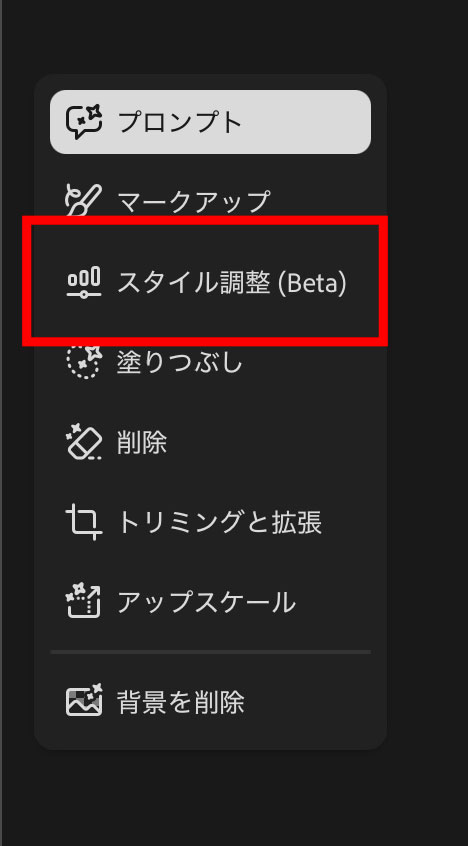
このDJの女性の画像全体の編集を行うため、
「画像全体」の項目のまま入力フォームに画面全体をどのように変えていきたいか
下記のとおりに文章(プロンプト)を入力して、「生成」のボタンをクリックします。
クラブハウスのような紫色の照明が照らされている
天井にはディスコのミラーボールが点灯している

入力した内容に合わせて画面全体がクラブハウスのような
紫色の照明に変わり、天井にはややレトロな
ミラーボールが3つ生成された画像へと生成されました。

画面中央の下側には左から順に元画像からの生成変化の度合いが
確認できますので、好きなバリエーションを選択して
「適用」のボタンを押すと生成が完了です。
再びPhotoshopの画面に切り替わり、
AIアシストエディターで生成したレイヤーが新規で作成されました。


元画像を壊さずに、さらにAdobe Fireflyに
ブラウザを切り替える手間を省く事ができます。
現段階ではBeta版というお試し版ではありますが、
次のメジャーアップデートであるPhotoshop 28.0以降では
さらなる改善が期待されます。
プロンプトで画像の編集
プロンプトを使用して画像の編集する方法になりますが、
名前が変わっただけで、実質的には生成塗りつぶしが出てきた
2024年頃と同じ機能になります。
こちらの桜が咲いている熊本城の画像を夜桜に変更したい。

アイディアが浮かんだら、コンテキストタスクバーという簡易バーから
編集を行おうとすると、左端にある「プロンプトで編集」という
鉛筆マークが付いているボタンに変わっています。

以前は「生成塗りつぶし」というボタンでしたが、
やり方は以前と同じです。ご安心ください。
「プロンプトで編集」のボタンを押して、入力フォームに
下記のとおりに入力して「生成」のボタンをクリックします。
背景を夜景に変え、街灯に灯りを点灯する

コンテキストタスクバーに「Firefly」のアイコンがありますが、
「Firefly Image 5」で固定になり、街灯が点いた夜桜に変更されます。

名前が変わっただけで、やり方が同じなので
これまでと同じやり方でプロンプト編集できるのは安心ですね。
選択範囲を指定して生成編集
こちらも新機能ではなく、これまでの使い方で
生成精度が向上した機能になります。
こちらも振り返りを併せて作例を準備しました。
黄色のドレスを着た女性の画像を使用します。
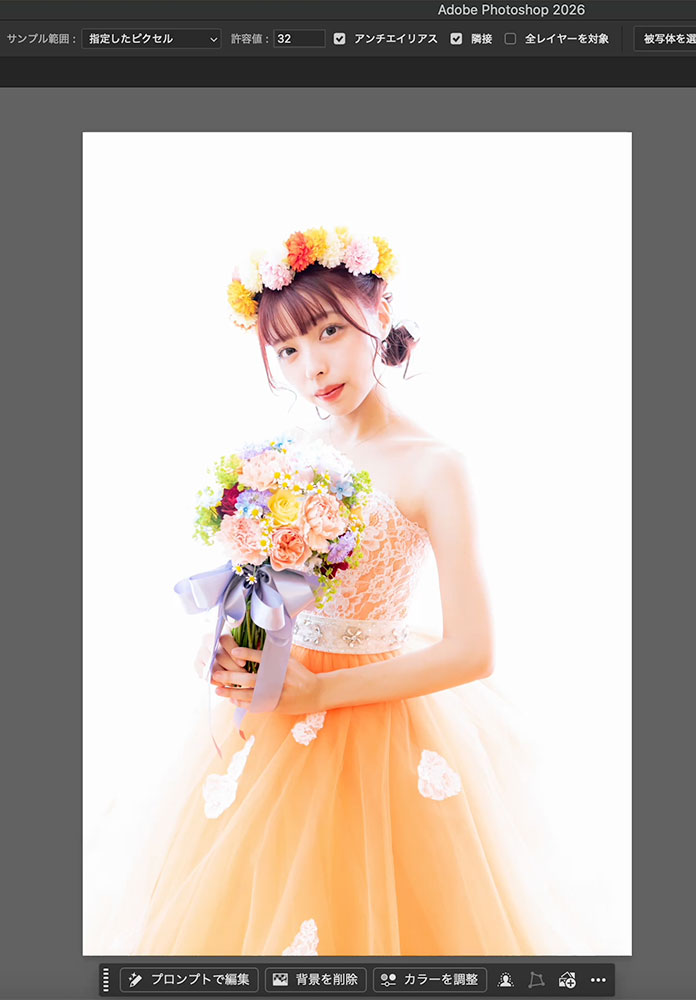

女性の花冠を金色のティアラに変更したいなぁ
こうインスピレーションが浮かんできたら、
なげなわツールで花冠部分を囲んでコンテキストタスクバーにある
「プロンプトで編集」のボタンをクリック。


プロンプトを下記のとおりに入力します。
ウェディング用のゴールドのティアラに変更
「生成」のボタンをクリックすると、
Firefly Image 5のAI機能により金色のティアラに変更されました。
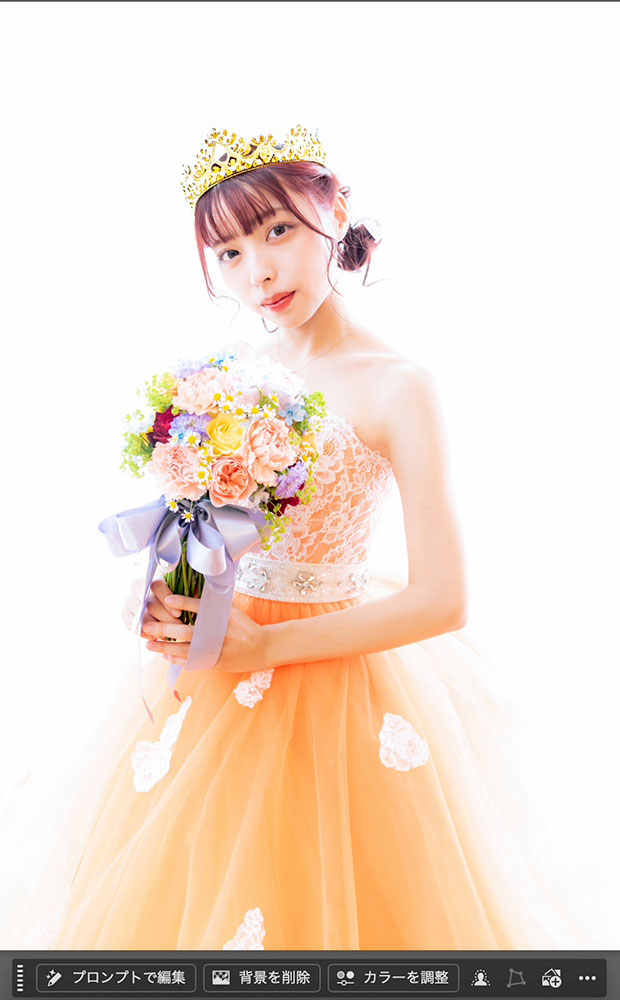
Adobe Fireflyはこれまで帽子など頭にかぶる
アクセサリーの生成が苦手としてきました。
ここで2024年iPad版Photoshopではこのような生成変化でした。
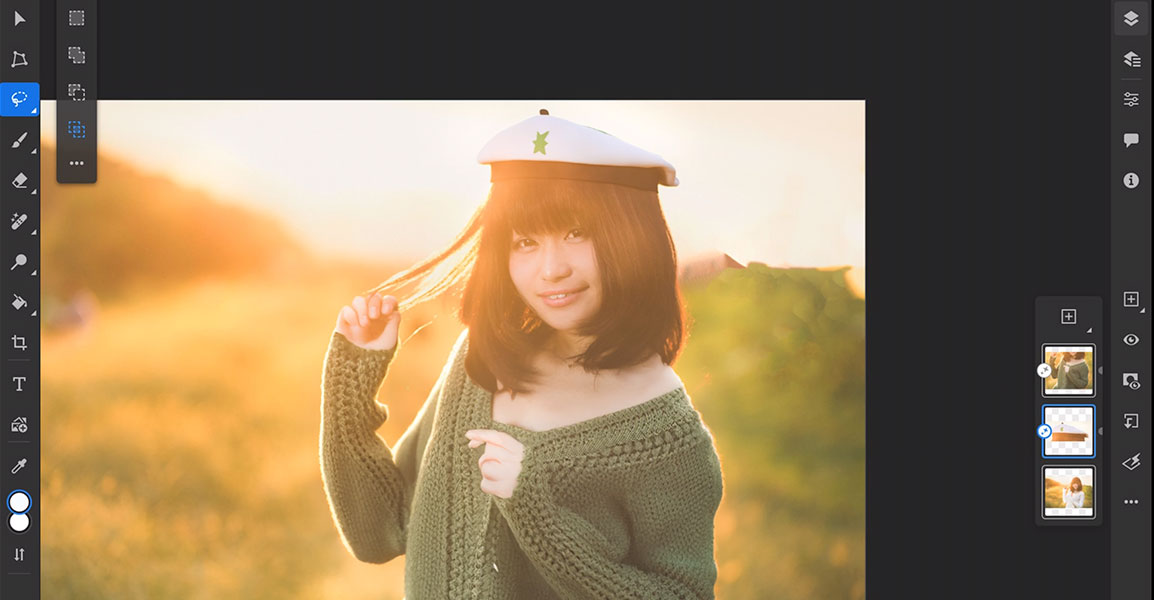
今回の作例では、ここまで生成編集の精度が高くなっているのが分かります。
マークアップ機能

マークアップ機能は専用のブラシで画像になぞる事で
指定した部分を変換するAI機能になります。
作例1として、メガネをかけている女性の画像で生成を試みます。

メガネのフレームをピンク色に変換したいなぁ…
そうインスピレーションが沸いてきたら、
コンテキストタスクバー(簡易バー)から「プロンプトで編集」をクリック。

コンテキストタスクバーの下部にある「Firefly」のアイコンをクリックして
パートナーモデルの中から
「Gemini 3(Nano Banana Pro)」もしくは
「Gemini 3.1(Nano Banana 2)を選択します。
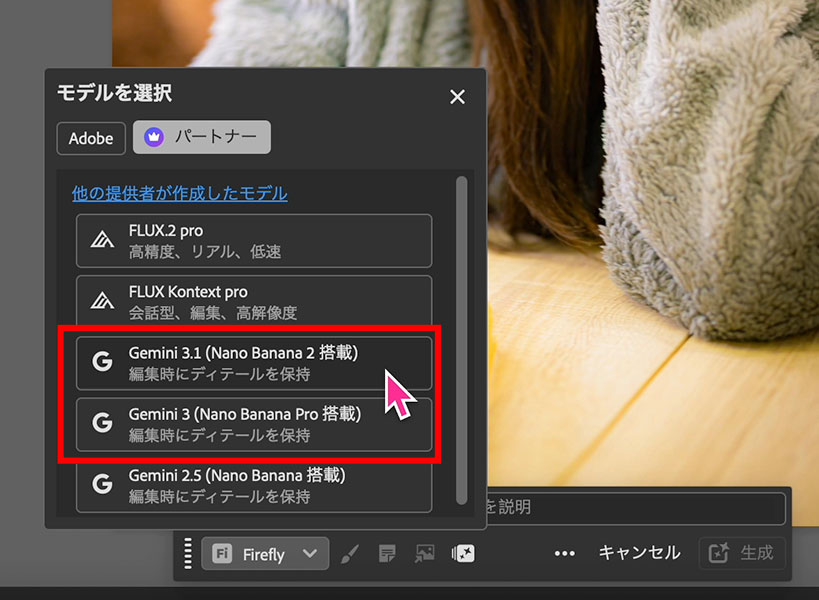
すると、隣にあるブラシのアイコンが明るくなりますので
ブラシのアイコンをクリックして、メガネのフレーム部分を
ドラッグしていきます。


ここは大まかにブラシでドラッグするだけでも大丈夫です。
次にブラシの隣にある紙のアイコンをクリックすると
このような説明が表示され、ブラシを塗った部分を指定して
注釈を追加する事が出来るようになります。
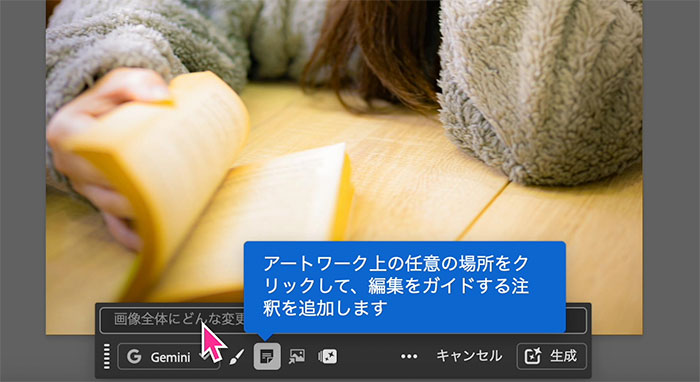
メガネのフレーム部分にクリックすると
文章を入力する小さなウィンドウが表示されますので、
「ピンクのフレームのメガネ」と入力しチェックマークをクリック。

コンテキストタスクバーの「生成」のボタンをクリックすると、
ピンクのプラスチックフレームに変換されました。

元画像からブラシをドラッグする際に多少はみ出しても
カバーできる点はやり直しの回数と生成クレジットを
節約できる点は個人的には助かりました。
作例2として、発展系で2つの部分を専用のブラシで変換する方法を試みます。

一つ目に壁に専用のブラシで四角に囲み、メモのアイコンで場所を指定し、
「絵画」と入力して生成をクリック。

二つ目にカーペットに長方形で囲んでメモのアイコンで場所を指定して
「アルパカのぬいぐるみ」と入力して生成をクリック。

一つずつ「マークアップ」という新規のレイヤーが作成され、
絵画とアルパカのぬいぐるみが生成されました。


生成精度もNano Bananaの上位モデルを使っているだけに
現代アート風の絵画とモコモコ生地の足の短い
かわいいアルパカのぬいぐるみに変換されるなど
理想な生成に近づけるかと思います。
Adobe公式サイトで詳細を見る
ファイル形式リストのカスタマイズ
よく使うファイル形式を「別名で保存」
もしくは「コピーを保存」で最初に出す地味な改善になります。
ファイルを保存する時に、
いつも同じファイル形式が先頭に来ないかなぁ‥
そんな悩みがありませんか。
それでは実際の画面で手順を解説します。
メニューバーから
「ファイル」
↓
「別名で保存」
もしくは「コピーを保存」と選択した時に
一番先頭の「Photoshop」形式をはじめいろいろなファイル形式が並び、
毎回目当てのファイル形式へ指定する手間がありました。


そこで、メニューバーから
「編集」
↓
「保存ダイアログファイル形式をカスタマイズ」
と選択します。

このようなウィンドウが表示され、左側に先ほどの
「Photoshop」をはじめとしたファイル形式が並んでいますので、
いつも保存するファイル形式をドラッグで並べ替えする事が出来ます。

画像のように「Photoshop」「JPEG」「PNG」と並べて
ウィンドウの右上にある「完了」をクリックします。

実際に「ファイル」→「コピーを保存」と選択すると
ファイル形式が先ほど並び替えた順に
変更されているのが分かります。

毎回ファイル形式を探す手間を省ける点は
地味ながらも手間が省ける追加機能です。
Photoshop 27.10で追加された機能についての解説はいかがでしたでしょうか。
公式の追加情報をみてもAI機能ばかりだと思っている方も
いらっしゃるかと思いますが、AIを使わない機能や
AI機能でも直感的に触れるものもあり、
意外と簡単に操作出来るものばかりです。
マークアップ機能は今回の作例のように、
画像の一部分を指定して別の要素へ変更できます。

コメント